

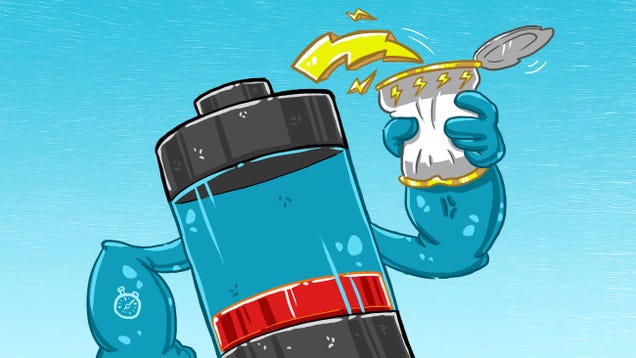
Các loại công nghệ cứ phát triển qua từng ngày nhưng riêng công nghệ về pin thì lại không, cứ chững lại mãi như vậy. Pin không thể tồn tại mãi mãi ở mức 100%, tất nhiên rồi. Bạn sẽ sớm nhận ra rằng pin của bạn sẽ hao mòn theo thời gian. Để tối ưu hóa thời lượng pin (một số thiết bị có loại pin không thể tháo rời) thì 10 thủ thuật sau đây sẽ có ích cho bạn.
10 – Sử dụng công cụ quản lý pin của nhà sản xuất
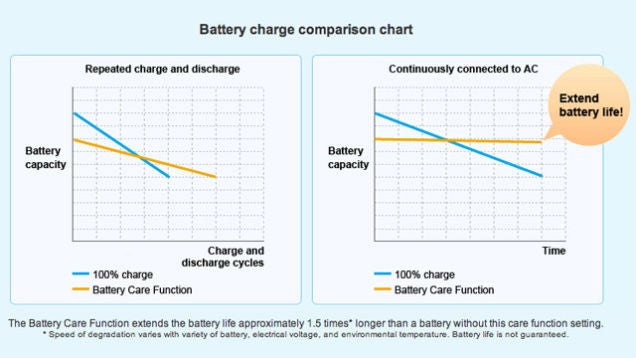
Những hãng công nghệ như Lenovo hoặc Sony thi thoảng lại đưa ra những công cụ quản lý pin “chính chủ” có thể tự động ngăn chặn pin được sạc đầy 100% - điều này có thể làm pin nhanh hỏng. Hãy sử dụng các công cụ ấy bằng cách tùy chỉnh các thiết lập sao cho vừa và thuận tiện với nhu cầu sử dụng của bạn. Nếu bạn không cần pin trong thời gian dài, hãy rút pin ra và dùng cục sạc đi kèm máy.
9 – Giữ cho thiết bị không quá nóng

Một trong những nguyên nhân chính khiến cho các thiết bị của bạn cạn pin nhanh không tưởng là nhiệt độ. Vâng, nhiệt độ càng cao thì dung lượng pin sẽ bị rút càng nhanh. Đừng để laptop hoặc smartphone của bạn ở trong một chiếc ô tô đang đỗ dưới ánh nắng mặt trời. Tránh xa ánh nắng mặt trời ra, tốt nhất là khi sử dụng laptop bạn nên có thêm một chiếc đế tản nhiệt để giữ cho nhiệt độ được ổn định.
8 – Giảm độ sáng màn hình
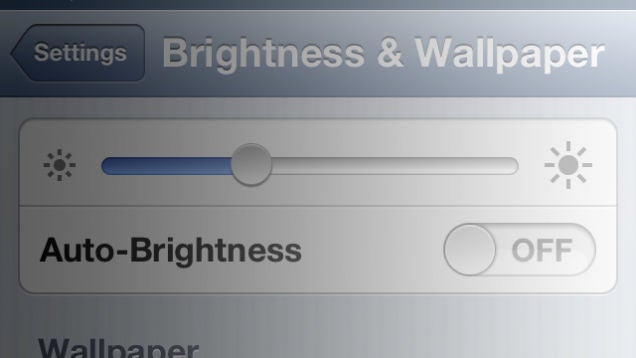
Smartphone/laptop của bạn sử dụng pin để duy trì rất nhiều thứ và tất nhiên là có cả độ sáng màn hình nữa. Muốn tiết kiệm pin thì hãy giảm độ sáng màn hình xuống một chút nhé, không cần phải là quá tối đâu nhưng theo đề nghị của tôi thì nên giảm độ sáng màn hình xuống mức 20-30% là ổn rồi. Bạn cũng có thể để những hình nền có tông màu tối và rồi bạn sẽ thấy sự khác biệt.
7 – Sử dụng các ứng dụng tiết kiệm pin
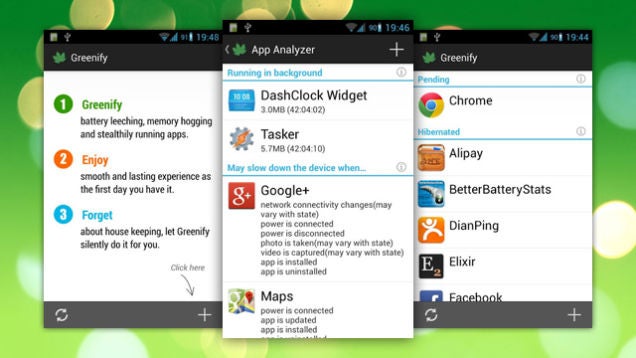
Khi smartphone của bạn gần hết pin thì các ứng dụng quản lý pin này sẽ tự động giúp bạn. Trên Android chúng ta có Greenify (ứng dụng này sẽ tự động đóng băng các ứng dụng chạy trên máy – để sử dụng Greenify hiệu quả thì bạn nên root máy trước đã, nếu không muốn root thì cũng không sao nhưng độ hiệu quả thì không bằng root thôi), trên iOS thì chúng ta có Normal.
Thêm nữa là bạn không nên thoát hết toàn bộ ứng dụng trên máy nhé, như vậy là sai lầm. Nhiều người nghĩ rằng ứng dụng chạy càng lâu thì càng tốn pin nhưng họ không biết là nếu họ thoát toàn bộ các ứng dụng đó và khi khởi động lại thì mức độ tốn pin còn nhiều hơn trước nữa.
6 – Nếu bạn làm việc liên tục, hãy chọn chế độ Sleep/Hibernate thay vì Shutdown hoàn toàn
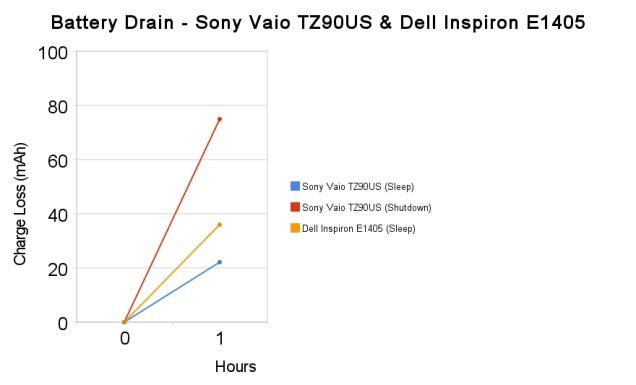
Bạn nghĩ rằng khi chuyển laptop sang chế độ Sleep thì vẫn còn tốn điện, và tốt hơn hết là cứ Shutdown luôn cho lành. Nhưng sự thật không phải vậy. Cũng giống như trên smartphone, khi chúng ta shutdown hoàn toàn và khởi động lại thì nó còn tốn nhiều năng lượng hơn nữa. Chế độ Hibernate tiết kiệm pin nhiều hơn Sleep nhưng thời gian khởi động lại không nhanh bằng. Nếu cần tham khảo khi nào nên Sleep – Shutdown – Hibernate thì các bạn có thể xem tại đây: http://www.howtogeek.com/128507/htg-explains-should-you-shut-down-sleep-or-hibernate-your-laptop/
5 – Kiểm tra pin smartphone hoặc pin laptop
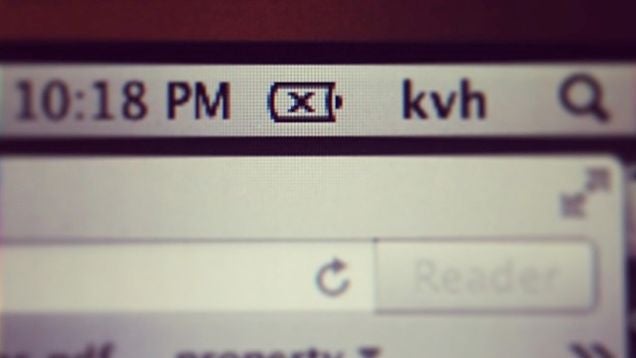
Thỉnh thoảng thì smartphone hoặc laptop của bạn có thể hiển thị sai thông số về thời gian sạc còn lại khi bạn muốn sạc đầy. Các bước kiểm tra pin của smartphone và laptop cũng không thật quá khó, ít ra thì trên laptop là như vậy. Tuy nhiên nếu sau khi kiểm tra pin rồi mà nó vẫn còn hoạt động không tốt thì tốt nhất là bạn nên nghĩ tới chuyện thay pin mới.
4 – Đừng để pin bị cạn kiệt thường xuyên
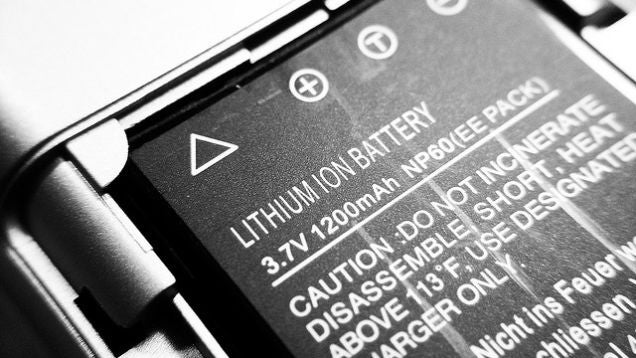
Bạn không nên để pin rút về 0% rồi mới sạc, như vậy sẽ làm giảm tuổi thọ của pin. Thay vào đó, khi pin rút xuống còn 30% - 40% thì hãy cắm sạc, như vậy sẽ kéo dài thời lượng và tuổi thọ pin hơn. Thêm nữa là các loại pin hiện đại không cần phải sạc quá nhiều.
3 – Đừng cắm sạc khi pin đã đầy
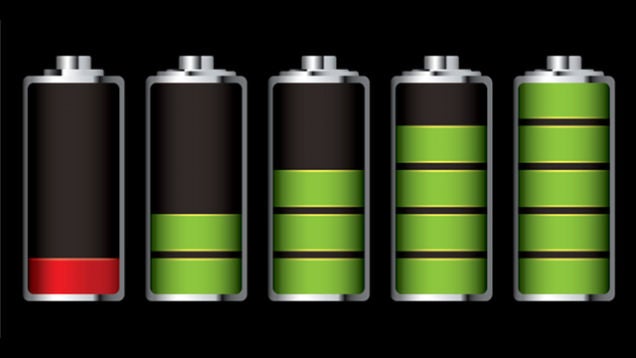
Bạn không cần phải sạc pin tới mức 100%, chỉ cần giao động trong khoảng 40% - 80% là đủ rồi. Nếu bạn sạc tới mức 100% thì khi bạn rút ra, pin của bạn cũng không hề ở mức 100% đó. Khi bạn sạc pin liên tiếp như vậy thì bạn vừa làm giảm tuổi thọ của pin vừa không nhận ra được sự khác biệt nào cả.
2 – Hãy kiểm tra và quản lý pin trong laptop của bạn
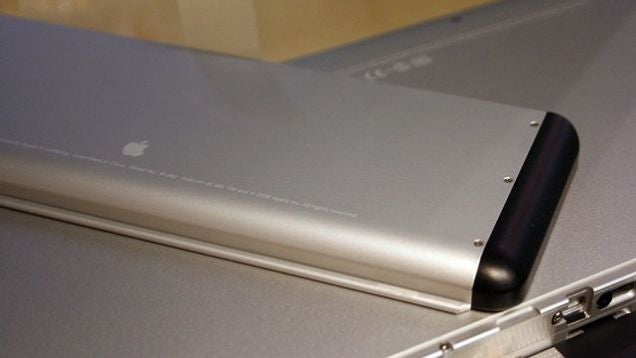
Như tôi đã nói ở trên, theo thời gian thì pin laptop cũng không còn được như lúc đầu. Nếu bạn muốn khắc phục tình trạng đó thì xin hãy tham khảo bài viết này: http://lifehacker.com/5820813/what-...top-battery-doesnt-last-as-long-as-it-used-to
1 – Hãy sử dụng các tip hiện diện trên Smartphone và Laptop của bạn
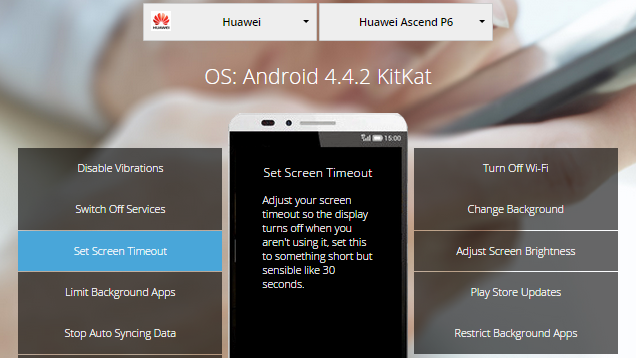
Cho dù bạn sử dụng Windows, Android hay iOS đi chăng nữa thì bạn vẫn muốn thiết bị của mình sử dụng xuyên suốt cả ngày. Tôi nói không sai chứ?.
- Hẳn rồi, bạn có thế tắt các dịch vụ không cần thiết, tắt các thông báo nền, sử dụng các trang web phiên bản mobile.
- Thêm vào đó, chúng ta cũng nên tắt Wi-Fi khi không sử dụng đến. Có một điều không nhiều người biết là Wi-Fi ngốn pin ít hơn 3G.
- Tiếp theo đó, đối với những người dùng Android thì có thể dùng bộ nhân mới để tiết kiệm pin (nói đơn giản là nâng cấp lên phiên bản Android 5.0 Lollipop ấy mà). Mua các ứng dụng trả phí để không còn bị chèn quảng cáo (quảng cáo được chèn trong các ứng dụng cũng là một nguyên nhân ngốn pin rất nhanh), tin dùng một trình duyệt web thân thiện với pin, sử dụng một trình phát video không tiêu tốn nhiều năng lượng… các bạn có thể làm nhiều cách khác nhau.
Hãy tham khảo các tip đó tại đây:
http://lifehacker.com/5375325/an-exhaustive-guide-to-saving-your-smartphones-battery
http://lifehacker.com/5795796/how-to-get-better-battery-life-from-your-android-phone
http://lifehacker.com/5859413/how-to-improve-your-iphones-battery-life
http://lifehacker.com/find-battery-saving-tips-for-almost-any-phone-model-wit-1650467970
http://lifehacker.com/5881842/how-t...mance-on-your-android-phone-with-a-new-kernel
http://lifehacker.com/the-real-cost-of-free-mobile-apps-79-more-data-use-1-1699970631
http://lifehacker.com/the-popular-android-apps-that-hog-the-most-battery-dat-1607263758
http://lifehacker.com/messaging-apps-could-be-killing-your-smartphones-batter-1569298108
http://lifehacker.com/ooh-ooh-i-know-test-builds-have-some-extra-overhead-1621058057
http://lifehacker.com/the-best-video-players-and-formats-for-longer-battery-l-1556254833
10 – Sử dụng công cụ quản lý pin của nhà sản xuất
Những hãng công nghệ như Lenovo hoặc Sony thi thoảng lại đưa ra những công cụ quản lý pin “chính chủ” có thể tự động ngăn chặn pin được sạc đầy 100% - điều này có thể làm pin nhanh hỏng. Hãy sử dụng các công cụ ấy bằng cách tùy chỉnh các thiết lập sao cho vừa và thuận tiện với nhu cầu sử dụng của bạn. Nếu bạn không cần pin trong thời gian dài, hãy rút pin ra và dùng cục sạc đi kèm máy.
9 – Giữ cho thiết bị không quá nóng
Một trong những nguyên nhân chính khiến cho các thiết bị của bạn cạn pin nhanh không tưởng là nhiệt độ. Vâng, nhiệt độ càng cao thì dung lượng pin sẽ bị rút càng nhanh. Đừng để laptop hoặc smartphone của bạn ở trong một chiếc ô tô đang đỗ dưới ánh nắng mặt trời. Tránh xa ánh nắng mặt trời ra, tốt nhất là khi sử dụng laptop bạn nên có thêm một chiếc đế tản nhiệt để giữ cho nhiệt độ được ổn định.
8 – Giảm độ sáng màn hình
Smartphone/laptop của bạn sử dụng pin để duy trì rất nhiều thứ và tất nhiên là có cả độ sáng màn hình nữa. Muốn tiết kiệm pin thì hãy giảm độ sáng màn hình xuống một chút nhé, không cần phải là quá tối đâu nhưng theo đề nghị của tôi thì nên giảm độ sáng màn hình xuống mức 20-30% là ổn rồi. Bạn cũng có thể để những hình nền có tông màu tối và rồi bạn sẽ thấy sự khác biệt.
7 – Sử dụng các ứng dụng tiết kiệm pin
Khi smartphone của bạn gần hết pin thì các ứng dụng quản lý pin này sẽ tự động giúp bạn. Trên Android chúng ta có Greenify (ứng dụng này sẽ tự động đóng băng các ứng dụng chạy trên máy – để sử dụng Greenify hiệu quả thì bạn nên root máy trước đã, nếu không muốn root thì cũng không sao nhưng độ hiệu quả thì không bằng root thôi), trên iOS thì chúng ta có Normal.
Thêm nữa là bạn không nên thoát hết toàn bộ ứng dụng trên máy nhé, như vậy là sai lầm. Nhiều người nghĩ rằng ứng dụng chạy càng lâu thì càng tốn pin nhưng họ không biết là nếu họ thoát toàn bộ các ứng dụng đó và khi khởi động lại thì mức độ tốn pin còn nhiều hơn trước nữa.
6 – Nếu bạn làm việc liên tục, hãy chọn chế độ Sleep/Hibernate thay vì Shutdown hoàn toàn
Bạn nghĩ rằng khi chuyển laptop sang chế độ Sleep thì vẫn còn tốn điện, và tốt hơn hết là cứ Shutdown luôn cho lành. Nhưng sự thật không phải vậy. Cũng giống như trên smartphone, khi chúng ta shutdown hoàn toàn và khởi động lại thì nó còn tốn nhiều năng lượng hơn nữa. Chế độ Hibernate tiết kiệm pin nhiều hơn Sleep nhưng thời gian khởi động lại không nhanh bằng. Nếu cần tham khảo khi nào nên Sleep – Shutdown – Hibernate thì các bạn có thể xem tại đây: http://www.howtogeek.com/128507/htg-explains-should-you-shut-down-sleep-or-hibernate-your-laptop/
5 – Kiểm tra pin smartphone hoặc pin laptop
Thỉnh thoảng thì smartphone hoặc laptop của bạn có thể hiển thị sai thông số về thời gian sạc còn lại khi bạn muốn sạc đầy. Các bước kiểm tra pin của smartphone và laptop cũng không thật quá khó, ít ra thì trên laptop là như vậy. Tuy nhiên nếu sau khi kiểm tra pin rồi mà nó vẫn còn hoạt động không tốt thì tốt nhất là bạn nên nghĩ tới chuyện thay pin mới.
4 – Đừng để pin bị cạn kiệt thường xuyên
Bạn không nên để pin rút về 0% rồi mới sạc, như vậy sẽ làm giảm tuổi thọ của pin. Thay vào đó, khi pin rút xuống còn 30% - 40% thì hãy cắm sạc, như vậy sẽ kéo dài thời lượng và tuổi thọ pin hơn. Thêm nữa là các loại pin hiện đại không cần phải sạc quá nhiều.
3 – Đừng cắm sạc khi pin đã đầy
Bạn không cần phải sạc pin tới mức 100%, chỉ cần giao động trong khoảng 40% - 80% là đủ rồi. Nếu bạn sạc tới mức 100% thì khi bạn rút ra, pin của bạn cũng không hề ở mức 100% đó. Khi bạn sạc pin liên tiếp như vậy thì bạn vừa làm giảm tuổi thọ của pin vừa không nhận ra được sự khác biệt nào cả.
2 – Hãy kiểm tra và quản lý pin trong laptop của bạn
Như tôi đã nói ở trên, theo thời gian thì pin laptop cũng không còn được như lúc đầu. Nếu bạn muốn khắc phục tình trạng đó thì xin hãy tham khảo bài viết này: http://lifehacker.com/5820813/what-...top-battery-doesnt-last-as-long-as-it-used-to
1 – Hãy sử dụng các tip hiện diện trên Smartphone và Laptop của bạn
Cho dù bạn sử dụng Windows, Android hay iOS đi chăng nữa thì bạn vẫn muốn thiết bị của mình sử dụng xuyên suốt cả ngày. Tôi nói không sai chứ?.
- Hẳn rồi, bạn có thế tắt các dịch vụ không cần thiết, tắt các thông báo nền, sử dụng các trang web phiên bản mobile.
- Thêm vào đó, chúng ta cũng nên tắt Wi-Fi khi không sử dụng đến. Có một điều không nhiều người biết là Wi-Fi ngốn pin ít hơn 3G.
- Tiếp theo đó, đối với những người dùng Android thì có thể dùng bộ nhân mới để tiết kiệm pin (nói đơn giản là nâng cấp lên phiên bản Android 5.0 Lollipop ấy mà). Mua các ứng dụng trả phí để không còn bị chèn quảng cáo (quảng cáo được chèn trong các ứng dụng cũng là một nguyên nhân ngốn pin rất nhanh), tin dùng một trình duyệt web thân thiện với pin, sử dụng một trình phát video không tiêu tốn nhiều năng lượng… các bạn có thể làm nhiều cách khác nhau.
Hãy tham khảo các tip đó tại đây:
http://lifehacker.com/5375325/an-exhaustive-guide-to-saving-your-smartphones-battery
http://lifehacker.com/5795796/how-to-get-better-battery-life-from-your-android-phone
http://lifehacker.com/5859413/how-to-improve-your-iphones-battery-life
http://lifehacker.com/find-battery-saving-tips-for-almost-any-phone-model-wit-1650467970
http://lifehacker.com/5881842/how-t...mance-on-your-android-phone-with-a-new-kernel
http://lifehacker.com/the-real-cost-of-free-mobile-apps-79-more-data-use-1-1699970631
http://lifehacker.com/the-popular-android-apps-that-hog-the-most-battery-dat-1607263758
http://lifehacker.com/messaging-apps-could-be-killing-your-smartphones-batter-1569298108
http://lifehacker.com/ooh-ooh-i-know-test-builds-have-some-extra-overhead-1621058057
http://lifehacker.com/the-best-video-players-and-formats-for-longer-battery-l-1556254833
Hạ Thiên
(Thông tin, hình ảnh: Lifehacker)
(Thông tin, hình ảnh: Lifehacker)


 cứ dùng bình thường theo nhu cầu là thoải mái nhất, chạy theo nó thì lại càng nhức đầu


