

Mình làm bài này để hướng dẫn ACE nào mới sử dụng máy tính của Apple muốn cài song song 2 hệ điều hành. Với hình ảnh và link chi tiết mong sẽ giúp ích cho các bạn, bài viết còn sơ xài thiếu soát mong nhận được ý kiến.
1. Chuẩn bị bộ cài windows 7/8 x86/x64. bạn có thể download bằng Link trên Google chú ý không được download bộ cài Windows có tên AllinOne. Hoặc sử dụng link bên dưới:
Windows 7 SP1
http://msft.digitalrivercontent.net/win/X17-24208.iso 2147483647 X17-24208.iso Windows 7 Home Premium x86 English
http://msft.digitalrivercontent.net/win/X17-24209.iso 2147483647 X17-24209.iso Windows 7 Home Premium x64 English
http://msft.digitalrivercontent.net/win/X17-24268.iso 2147483647 X17-24268.iso Windows 7 Professional x86 Chinese
http://msft.digitalrivercontent.net/win/X17-24269.iso 2147483647 X17-24269.iso Windows 7 Professional x64 Chinese
http://msft.digitalrivercontent.net/win/X17-24276.iso 2147483647 X17-24276.iso Windows 7 Professional x86 Danish
http://msft.digitalrivercontent.net/win/X17-24277.iso 2147483647 X17-24277.iso Windows 7 Professional x64 Danish
http://msft.digitalrivercontent.net/win/X17-24278.iso 2147483647 X17-24278.iso Windows 7 Professional x86 Dutch
http://msft.digitalrivercontent.net/win/X17-24279.iso 2147483647 X17-24279.iso Windows 7 Professional x64 Dutch
http://msft.digitalrivercontent.net/win/X17-24280.iso 2147483647 X17-24280.iso Windows 7 Professional x86 English
http://msft.digitalrivercontent.net/win/X17-24281.iso 2147483647 X17-24281.iso Windows 7 Professional x64 English
http://msft.digitalrivercontent.net/win/X17-24284.iso 2147483647 X17-24284.iso Windows 7 Professional x86 Finnish
http://msft.digitalrivercontent.net/win/X17-24285.iso 2147483647 X17-24285.iso Windows 7 Professional x64 Finnish
http://msft.digitalrivercontent.net/win/X17-24286.iso 2147483647 X17-24286.iso Windows 7 Professional x86 French
http://msft.digitalrivercontent.net/win/X17-24287.iso 2147483647 X17-24287.iso Windows 7 Professional x64 French
http://msft.digitalrivercontent.net/win/X17-24288.iso 2147483647 X17-24288.iso Windows 7 Professional x86 German
http://msft.digitalrivercontent.net/win/X17-24289.iso 2147483647 X17-24289.iso Windows 7 Professional x64 German
http://msft.digitalrivercontent.net/win/X17-24296.iso 2147483647 X17-24296.iso Windows 7 Professional x86 Italian
http://msft.digitalrivercontent.net/win/X17-24297.iso 2147483647 X17-24297.iso Windows 7 Professional x64 Italian
http://msft.digitalrivercontent.net/win/X17-24302.iso 2147483647 X17-24302.iso Windows 7 Professional x86 Norwegian
http://msft.digitalrivercontent.net/win/X17-24303.iso 2147483647 X17-24303.iso Windows 7 Professional x64 Norwegian
http://msft.digitalrivercontent.net/win/X17-24306.iso 2147483647 X17-24306.iso Windows 7 Professional x86 Portuguese
http://msft.digitalrivercontent.net/win/X17-24307.iso 2147483647 X17-24307.iso Windows 7 Professional x64 Portuguese
http://msft.digitalrivercontent.net/win/X17-24318.iso 2147483647 X17-24318.iso Windows 7 Professional x86 Spanish
http://msft.digitalrivercontent.net/win/X17-24319.iso 2147483647 X17-24319.iso Windows 7 Professional x64 Spanish
http://msft.digitalrivercontent.net/win/X17-24320.iso 2147483647 X17-24320.iso Windows 7 Professional x86 Swedish
http://msft.digitalrivercontent.net/win/X17-24321.iso 2147483647 X17-24321.iso Windows 7 Professional x64 Swedish
http://msft.digitalrivercontent.net/win/X17-24328.iso 2147483647 X17-24328.iso Windows 7 Professional K x86 Korean
http://msft.digitalrivercontent.net/win/X17-24329.iso 2147483647 X17-24329.iso Windows 7 Professional K x64 Korean
http://msft.digitalrivercontent.net/win/X17-24394.iso 2147483647 X17-24394.iso Windows 7 Ultimate x86 English
http://msft.digitalrivercontent.net/win/X17-24395.iso 2147483647 X17-24395.iso Windows 7 Ultimate x64 English
+Windows 8 Pro x32: https://docs.google.com/open?id=0Bw0pWv-Rf3x7WURrdkRwenIxek0
+Windows 8 Pro VL x64: http://www.fshare.vn/file/TVKHTJ35CT/
+Windows 8 Enterprise x86: http://www.fshare.vn/file/TWTC9JPS6T/
+Windows 8 EnterPrise x64: http://www.fshare.vn/file/TMHQJPS04T/
Key Setup cho anh em luôn đây

2. Lên trang này down BootCamp(Driver Windows dành cho các máy Mac) lựa chọn BootCamp driver phù hợp với dòng máy của mình và phiên bản Windows(bạn có thể biết bằng cách chọn vào từng BootCamp và xem nó hỗ trợ dòng máy nào):
http://support.apple.com/downloads/#macoscomponents
3. Tiến hành:
a. Tạo bộ cài windows:
+Bạn có thể tạo bộ cài Windows bằng cách đơn giản là mua 1 DVD/CD 4Gb về ghi file iso bộ cài windows ra. Việc này tiến hành khá thuận lợi và dễ dàng. Nhưng nếu bạn làm trên Mac OSX thì nhớ mở file .iso ra trước sau đó dùng Disk ultility để Restore vào DVD(trong khi trên Windows bạn chỉ cần R-Click vào file iso và chọn Burn To Disc).
+hoặc có thể vào đây để nghiên cứu cách tạo trên USB/HDD rời: http://www.hoangvi.com/tin-tuc/thu-thuat-kinh-nghiem/tao-ban-cai-dat-windows-7-tren-o-usb.html
b. Tạo phân vùng để cài Windows sử dụng BootCamp:
+Cập nhật Bootcamp mới nhất cho Mac OSX
+vào /Application/Ultility/BootCamp khởi chạy ứng dụng:
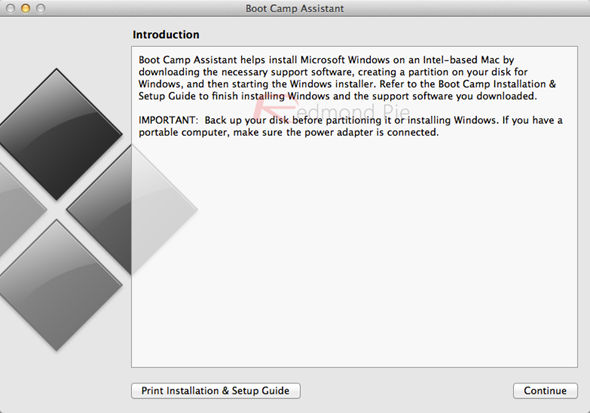
Chọn continues-->

Ở đây có 2 option:
-Tuỳ chọn thứ nhất đó là đồng ý download Bootcamp Driver từ Apple: dành cho dòng máy nào mà ở bước chuẩn bị bạn không tìm được BootCamp hỗ trợ trên trang Apple, hoặc bạn muốn cài Windows 32bit trong khi BootCamp down chỉ dành cho Windows 64bit. Nếu bạn chọn tuỳ chọn này tuỳ tốc độ mạng mà nó download có mất 1-3 tiếng.
-Tuỳ chọn 2: khởi tạo phân vùng cho việc cài Windows nhất định chọn option này và Continue:
*nếu chọn tuỳ chọn 1 thì sẽ có giao diện này, bạn có thể chọn lưu BootCamp Driver vào CD trắng hay lưu vào USB, nếu tick Save a copy to External drive thì cắm Usb vào Format hay USb sẵn định dạng FAT32:

*Chỉ chọn tuỳ chọn 2 sẽ có ngay giao diện này hoặc chọn 2 tuỳ chọn thì sau khi hoàn thành down load Bootcamp Driver cũng có giao diện sao:

kéo để tuỳ chỉnh dung lượng cho phân vùng cài Windows: nếu chọn Windows 64bit thì tốt nhất bạn nên có tối thiều 80-100Gb cho nó.
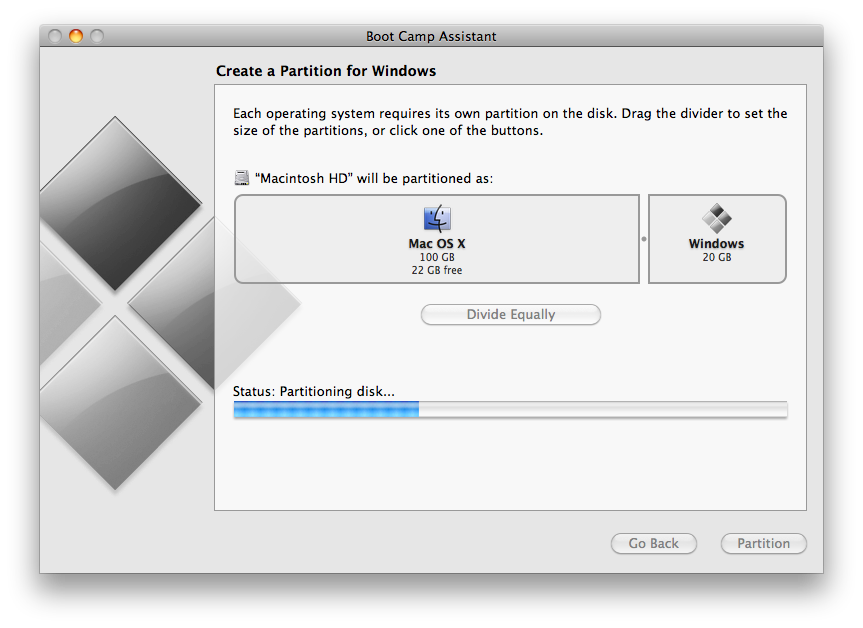
Xong quá trình tự nhiên bootcamp restart máy.
Sau đó bỏ DVD vào hoặc cắm USB chứa bộ cài Windows vào máy. Nên kết nối trước khi Restart
Khi thấy màn hình trắng hiện lên, tốt nhất đừng để nghe nhạc chuông khởi động: giữ phím Option khoảng 3-5S nó sẽ hiện ra tất cả các phân vùng-->chọn vào USB/DVD cài Windows.
Boot vào bộ cài Windows cứ chọn Keyboard, vùng, nhập key, next tới đây:
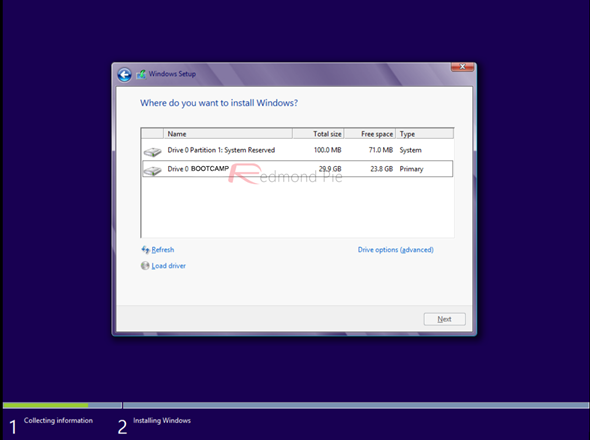
Format phân vùng cài windows và bắt đầu quy trình cài Windows


Xong quá trình cài đặt Windows tự restart và hoàn thành quá trình cài Windows.
Boot vào Windows lần đầu tiền: cài BootCamp Driver mà bạn đã download ở bước chuẩn bị hoặc bước 3.b:


Restart lại vẫn giữ Option để chọn boot vào Windows hay Mac OSX

Ok
1. Chuẩn bị bộ cài windows 7/8 x86/x64. bạn có thể download bằng Link trên Google chú ý không được download bộ cài Windows có tên AllinOne. Hoặc sử dụng link bên dưới:
Windows 7 SP1
http://msft.digitalrivercontent.net/win/X17-24208.iso 2147483647 X17-24208.iso Windows 7 Home Premium x86 English
http://msft.digitalrivercontent.net/win/X17-24209.iso 2147483647 X17-24209.iso Windows 7 Home Premium x64 English
http://msft.digitalrivercontent.net/win/X17-24268.iso 2147483647 X17-24268.iso Windows 7 Professional x86 Chinese
http://msft.digitalrivercontent.net/win/X17-24269.iso 2147483647 X17-24269.iso Windows 7 Professional x64 Chinese
http://msft.digitalrivercontent.net/win/X17-24276.iso 2147483647 X17-24276.iso Windows 7 Professional x86 Danish
http://msft.digitalrivercontent.net/win/X17-24277.iso 2147483647 X17-24277.iso Windows 7 Professional x64 Danish
http://msft.digitalrivercontent.net/win/X17-24278.iso 2147483647 X17-24278.iso Windows 7 Professional x86 Dutch
http://msft.digitalrivercontent.net/win/X17-24279.iso 2147483647 X17-24279.iso Windows 7 Professional x64 Dutch
http://msft.digitalrivercontent.net/win/X17-24280.iso 2147483647 X17-24280.iso Windows 7 Professional x86 English
http://msft.digitalrivercontent.net/win/X17-24281.iso 2147483647 X17-24281.iso Windows 7 Professional x64 English
http://msft.digitalrivercontent.net/win/X17-24284.iso 2147483647 X17-24284.iso Windows 7 Professional x86 Finnish
http://msft.digitalrivercontent.net/win/X17-24285.iso 2147483647 X17-24285.iso Windows 7 Professional x64 Finnish
http://msft.digitalrivercontent.net/win/X17-24286.iso 2147483647 X17-24286.iso Windows 7 Professional x86 French
http://msft.digitalrivercontent.net/win/X17-24287.iso 2147483647 X17-24287.iso Windows 7 Professional x64 French
http://msft.digitalrivercontent.net/win/X17-24288.iso 2147483647 X17-24288.iso Windows 7 Professional x86 German
http://msft.digitalrivercontent.net/win/X17-24289.iso 2147483647 X17-24289.iso Windows 7 Professional x64 German
http://msft.digitalrivercontent.net/win/X17-24296.iso 2147483647 X17-24296.iso Windows 7 Professional x86 Italian
http://msft.digitalrivercontent.net/win/X17-24297.iso 2147483647 X17-24297.iso Windows 7 Professional x64 Italian
http://msft.digitalrivercontent.net/win/X17-24302.iso 2147483647 X17-24302.iso Windows 7 Professional x86 Norwegian
http://msft.digitalrivercontent.net/win/X17-24303.iso 2147483647 X17-24303.iso Windows 7 Professional x64 Norwegian
http://msft.digitalrivercontent.net/win/X17-24306.iso 2147483647 X17-24306.iso Windows 7 Professional x86 Portuguese
http://msft.digitalrivercontent.net/win/X17-24307.iso 2147483647 X17-24307.iso Windows 7 Professional x64 Portuguese
http://msft.digitalrivercontent.net/win/X17-24318.iso 2147483647 X17-24318.iso Windows 7 Professional x86 Spanish
http://msft.digitalrivercontent.net/win/X17-24319.iso 2147483647 X17-24319.iso Windows 7 Professional x64 Spanish
http://msft.digitalrivercontent.net/win/X17-24320.iso 2147483647 X17-24320.iso Windows 7 Professional x86 Swedish
http://msft.digitalrivercontent.net/win/X17-24321.iso 2147483647 X17-24321.iso Windows 7 Professional x64 Swedish
http://msft.digitalrivercontent.net/win/X17-24328.iso 2147483647 X17-24328.iso Windows 7 Professional K x86 Korean
http://msft.digitalrivercontent.net/win/X17-24329.iso 2147483647 X17-24329.iso Windows 7 Professional K x64 Korean
http://msft.digitalrivercontent.net/win/X17-24394.iso 2147483647 X17-24394.iso Windows 7 Ultimate x86 English
http://msft.digitalrivercontent.net/win/X17-24395.iso 2147483647 X17-24395.iso Windows 7 Ultimate x64 English
Windows 8
+Windows 8 Pro x64: https://docs.google.com/open?id=0B0W9PBigPy94aVJWSndyTFNFMzg+Windows 8 Pro x32: https://docs.google.com/open?id=0Bw0pWv-Rf3x7WURrdkRwenIxek0
+Windows 8 Pro VL x64: http://www.fshare.vn/file/TVKHTJ35CT/
+Windows 8 Enterprise x86: http://www.fshare.vn/file/TWTC9JPS6T/
+Windows 8 EnterPrise x64: http://www.fshare.vn/file/TMHQJPS04T/
Key Setup cho anh em luôn đây
2. Lên trang này down BootCamp(Driver Windows dành cho các máy Mac) lựa chọn BootCamp driver phù hợp với dòng máy của mình và phiên bản Windows(bạn có thể biết bằng cách chọn vào từng BootCamp và xem nó hỗ trợ dòng máy nào):
http://support.apple.com/downloads/#macoscomponents
3. Tiến hành:
a. Tạo bộ cài windows:
+Bạn có thể tạo bộ cài Windows bằng cách đơn giản là mua 1 DVD/CD 4Gb về ghi file iso bộ cài windows ra. Việc này tiến hành khá thuận lợi và dễ dàng. Nhưng nếu bạn làm trên Mac OSX thì nhớ mở file .iso ra trước sau đó dùng Disk ultility để Restore vào DVD(trong khi trên Windows bạn chỉ cần R-Click vào file iso và chọn Burn To Disc).
+hoặc có thể vào đây để nghiên cứu cách tạo trên USB/HDD rời: http://www.hoangvi.com/tin-tuc/thu-thuat-kinh-nghiem/tao-ban-cai-dat-windows-7-tren-o-usb.html
b. Tạo phân vùng để cài Windows sử dụng BootCamp:
+Cập nhật Bootcamp mới nhất cho Mac OSX
+vào /Application/Ultility/BootCamp khởi chạy ứng dụng:
Chọn continues-->
Ở đây có 2 option:
-Tuỳ chọn thứ nhất đó là đồng ý download Bootcamp Driver từ Apple: dành cho dòng máy nào mà ở bước chuẩn bị bạn không tìm được BootCamp hỗ trợ trên trang Apple, hoặc bạn muốn cài Windows 32bit trong khi BootCamp down chỉ dành cho Windows 64bit. Nếu bạn chọn tuỳ chọn này tuỳ tốc độ mạng mà nó download có mất 1-3 tiếng.
-Tuỳ chọn 2: khởi tạo phân vùng cho việc cài Windows nhất định chọn option này và Continue:
*nếu chọn tuỳ chọn 1 thì sẽ có giao diện này, bạn có thể chọn lưu BootCamp Driver vào CD trắng hay lưu vào USB, nếu tick Save a copy to External drive thì cắm Usb vào Format hay USb sẵn định dạng FAT32:
*Chỉ chọn tuỳ chọn 2 sẽ có ngay giao diện này hoặc chọn 2 tuỳ chọn thì sau khi hoàn thành down load Bootcamp Driver cũng có giao diện sao:
kéo để tuỳ chỉnh dung lượng cho phân vùng cài Windows: nếu chọn Windows 64bit thì tốt nhất bạn nên có tối thiều 80-100Gb cho nó.
Xong quá trình tự nhiên bootcamp restart máy.
Sau đó bỏ DVD vào hoặc cắm USB chứa bộ cài Windows vào máy. Nên kết nối trước khi Restart
Khi thấy màn hình trắng hiện lên, tốt nhất đừng để nghe nhạc chuông khởi động: giữ phím Option khoảng 3-5S nó sẽ hiện ra tất cả các phân vùng-->chọn vào USB/DVD cài Windows.
Boot vào bộ cài Windows cứ chọn Keyboard, vùng, nhập key, next tới đây:
Format phân vùng cài windows và bắt đầu quy trình cài Windows
Xong quá trình cài đặt Windows tự restart và hoàn thành quá trình cài Windows.
Boot vào Windows lần đầu tiền: cài BootCamp Driver mà bạn đã download ở bước chuẩn bị hoặc bước 3.b:
Restart lại vẫn giữ Option để chọn boot vào Windows hay Mac OSX
Ok