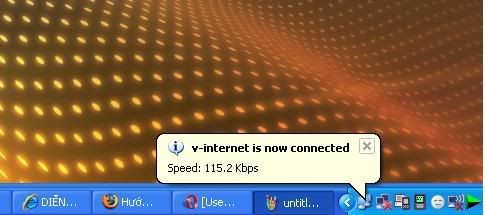
Hướng dẫn dùng BlackBerry làm Modem cho máy tính vào Internet
Nguồn: Tinhte.com
Đôi khi công việc di chuyển nhiều, mà wifi ko phải ở đâu cũng có. Bài viết dưới đây hướng dẫn chi tiết cách dùng điện thoại Blackberry như là 1 modem để vào net
Đã thử nghiệm thành công trên Blackberry Pearl + Windows XP SP2 . Dùng mạng Viettel tại Hà Nội
Loại máy hỗ trợ:
Model 710X
Model 7290
Model 7250
Model 8100
Model 8700
Model 7130e
Model 7510/7520/7230/7280/7730/7780/7100i
Mạng:
Chỉ cần máy bạn đã cài GPRS là có thể dùng được
Bước 1:
Hãy kết nối máy bạn với cable sync. Khởi động BDM ( Blackberry Desktop Manager). Lưu ý: trong suốt quá trình sử dụng không được tắt BDM.
Bước 2:
Kiểm tra xem máy đã có driver của modem BB chưa
C:\program files\Common Files\Research In Motion\Modem Drivers
Nếu không có thư mục này bạn hãy unistall và cài lại BDM.
Bước 3:
Vào Control Panel -> Phone & Modem Options
Nếu là lần đầu tiên sử dụng, windows sẽ yêu cầu bạn nhập location, hãy chọn Việt Nam, code tùy chọn ( phần này không quan trọng).
Ở tab Modem bạn sẽ thấy Standard Modem
Nếu không có bạn có thể add lại bằng cách kiểm tra xem RIM Virtual ****** Ports nằm ở cổng nào
Control Panel -> System -> Hardware -> Device Manager -> Ports (COM & LPT)
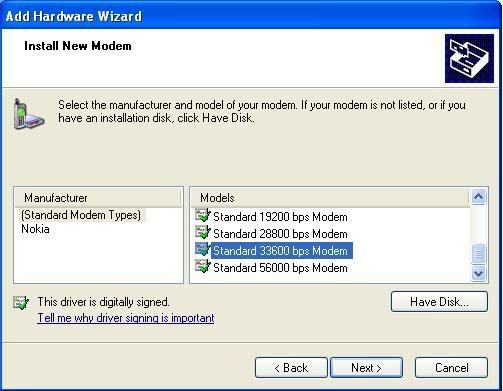
Tiếp tục vào Control Panel -> Phone and Modem . Add modem bằng cách nhấn vào nút add nhớ đánh dấu phần "Don't detect my modem, I will select it from a list" và chọn loại modem là "Standard 33600 bps Modem" . Nhấn Next, chọn phần All port.
Bước 4:
Kiểm tra modem đã hoạt động chưa bằng cách vào
Control Panel -> Phone & Modem Options
Ở tab Modem bạn sẽ thấy danh sách các modem lúc nãy cài thường là có port COM6 hoặc COM5. Nhấn vào Properties -> Diagnostics -> Query Modem. Nếu modem nào có hiện ra
ATQ0V1E0 - OK
AT+GMM - BlackBerry IPmodem
AT+FCLASS=? - OK
AT#CLS=? - OK
AT+GCI? - OK
AT+GCI=? - OK
ATI1 - Research In Motion / BlackBerry IPmodem
ATI2 - Research In Motion / BlackBerry IPmodem
ATI3 - Research In Motion / BlackBerry IPmodem
ATI4 - Research In Motion / BlackBerry IPmodem
ATI5 - Research In Motion / BlackBerry IPmodem
ATI6 - Research In Motion / BlackBerry IPmodem
ATI7 - Research In Motion / BlackBerry IPmodem
Thì modem có cổng com đó hoạt động, còn nếu hiện dòng " Modem failed to response..." thì hãy thử cổng com khác. Hoặc kiểm tra xem BDM đã bật chưa. Hoặc cài lại modem.
Bước 5: Cấu hình kết nối cho modem
Chọn modem đã Diagnostics thành công, Click Properties -> Advanced
Tùy từng mạng mà điền Extra initialization commands khác nhau
Viettel: +cgdcont=1,"IP","v-internet"
Mobiphone: +cgdcont=1,"IP","m-wap"
Vinaphone: AT+CGDCONT = 1,"IP", "M3-WORLD"
Bước 6:
Đóng cửa sổ Phone and Modem Options. Tạo một connection bằng cách vào Start -> Connect To -> Show all connections -> Create a new connection.
1. Click Next
2. Chọn "Connect To The Internet" nhấn Next
3. Chọn "Set up my connection manually" nhấn Next
4. Chọn "Connect using a dial-up modem" nhấn Next.
5. Chọn modem với cổng com đã test thành công ở bước 5
6. Đặt tên cho kết nối, ví dụ "BlackBerry Modem", sau đó nhấn next Next.
7. Sau đó điền số điện thoại dịch vụ,
Hầu hết sử dụng mạng GSM nên các bạn điền *99#
8. Nhấn Next.
9. Sau đó hãy nhập username và mật khẩu đối với từng mạng tương ứng:
VinaPhone:
User name for ANP: mms
Password fot ANP: mms
Mobifone:
User name for ANP: mms
Password for ANP: mms
Viettel:
User name for ANP: (để trống)
Password for ANP: (để trống)
Nhấn vào Finish
Bước 7:
Tắt tùy chọn TCP/IP Properties (Advanced) "Use IP Header Compression"
1. Vào Menu->Network Connections->"BlackBerry Modem"
2. Click Properties Button
3. Click Networking Tab
4. Chọn "Internet Protocol (TCP/IP)"
5. Click Properties Button
6. Click Advanced... Button
7. Bỏ chọn "Use IP header compression"
8. Nhấn ok, tắt các cửa sổ
Vậy là xong, khi nào cần kết nối bạn chỉ cần nối BB với máy tính qua cable sync. Khởi động BDM, và click Start Menu->Network Connections chọn "BlackBerry Modem"
Nhận xét: Tốc độ vào mạng của GPRS khá nhanh, nếu chỉ lướt web và chat chit thì quá ổn
Trước khi kết nối
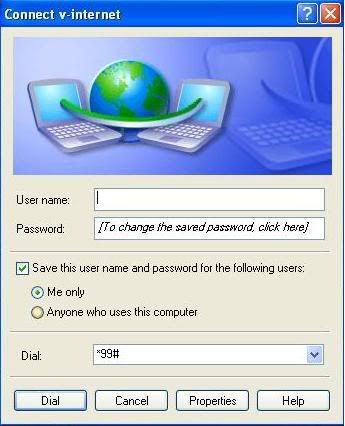
Và khi thành công: