

Bạn sẽ biết cách tắt thông báo nâng cấp lên Windows 10 vĩnh viễn, không lo bị làm phiền nữa.
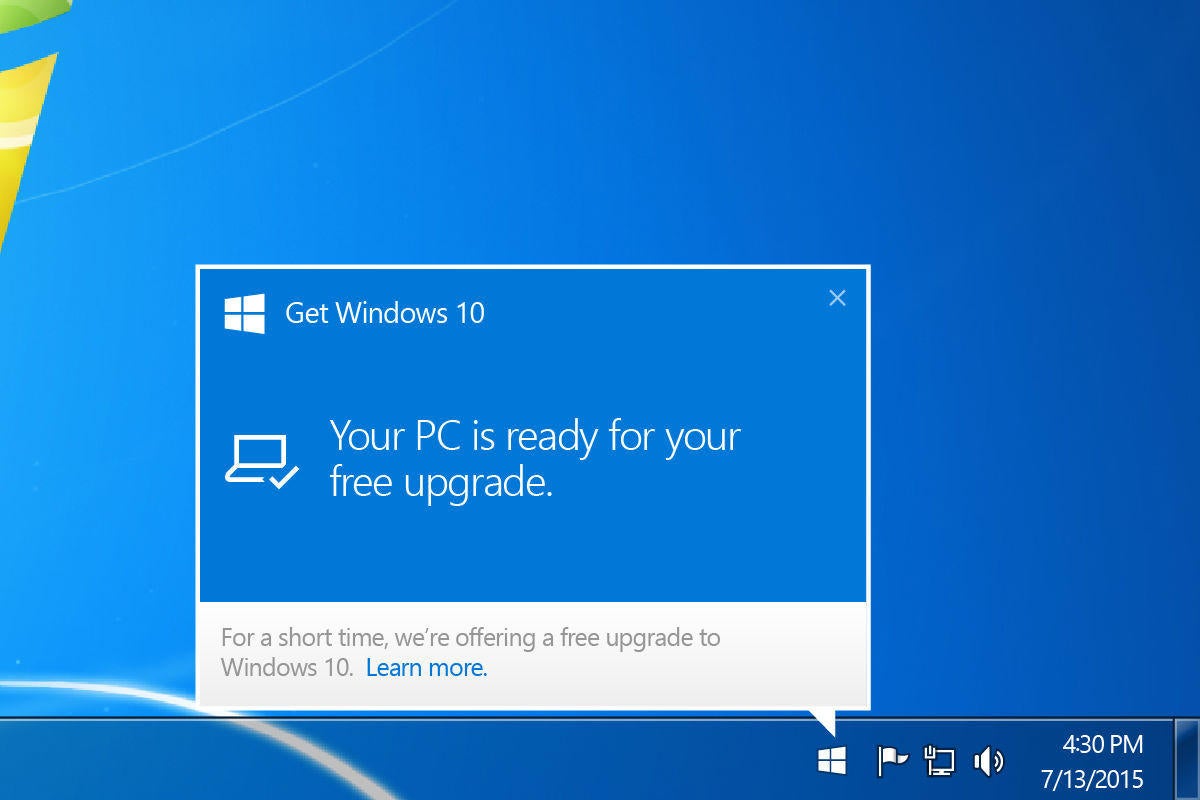
Từ khi Windows 10 chính thức xuất hiện trên thị trường công nghệ tới nay, Microsoft luôn hiển thị thông báo thúc giục người dùng mau chóng nâng cấp từ Windows 7 – Windows 8.1 lên Windows 10. Người dùng cảm thấy rất phiền hà.
Để tắt thông báo phiền phức này thì các bạn có thể làm như sau, không cần phải thêm phần mềm gì mà chỉ cần chỉnh sửa tới registry một chút. Nhớ sao lưu đầy đủ trước khi thực hiện nhé.
Mở Registry Editor bằng cách bấm tổ hợp phím Windows + R (phím Windows là phím có hình lá cờ) rồi gõ regedit, sau đó Enter.
Truy cập vào đường dẫn HKEY_LOCAL_MACHINE > SOFTWARE > Policies > Microsoft > Windows > WindowsUpdate
Sau đó tạo ra một khóa DWORD mới bằng cách chuột phải vào khoảng trắng bất kì và Edit > New > DWORD (32-bit Value). Đặt tên cho khóa DWORD mới này là DisableOSUpgrade rồi Enter.
Sau đó click vào khóa DWORD vừa mới tạo và set Value data là 1, cuối cùng là OK.

Tiếp tục truy cập vào đường dẫn HKEY_LOCAL_MACHINE > SOFTWARE > Policies > Microsoft > Windows. Bạn sẽ lại tạo thêm 1 key DWORD tương tự như trên nhưng lần này đặt tên là DisableGWX, set Value data là 1 rồi OK. Cuối cùng, bạn reboot lại máy và không còn lo thông báo nhảy ra làm phiền nữa.
Bạn có thể tham khảo thêm đoạn video dưới đây:
Từ khi Windows 10 chính thức xuất hiện trên thị trường công nghệ tới nay, Microsoft luôn hiển thị thông báo thúc giục người dùng mau chóng nâng cấp từ Windows 7 – Windows 8.1 lên Windows 10. Người dùng cảm thấy rất phiền hà.
Để tắt thông báo phiền phức này thì các bạn có thể làm như sau, không cần phải thêm phần mềm gì mà chỉ cần chỉnh sửa tới registry một chút. Nhớ sao lưu đầy đủ trước khi thực hiện nhé.
Mở Registry Editor bằng cách bấm tổ hợp phím Windows + R (phím Windows là phím có hình lá cờ) rồi gõ regedit, sau đó Enter.
Truy cập vào đường dẫn HKEY_LOCAL_MACHINE > SOFTWARE > Policies > Microsoft > Windows > WindowsUpdate
Sau đó tạo ra một khóa DWORD mới bằng cách chuột phải vào khoảng trắng bất kì và Edit > New > DWORD (32-bit Value). Đặt tên cho khóa DWORD mới này là DisableOSUpgrade rồi Enter.
Sau đó click vào khóa DWORD vừa mới tạo và set Value data là 1, cuối cùng là OK.
Tiếp tục truy cập vào đường dẫn HKEY_LOCAL_MACHINE > SOFTWARE > Policies > Microsoft > Windows. Bạn sẽ lại tạo thêm 1 key DWORD tương tự như trên nhưng lần này đặt tên là DisableGWX, set Value data là 1 rồi OK. Cuối cùng, bạn reboot lại máy và không còn lo thông báo nhảy ra làm phiền nữa.
Bạn có thể tham khảo thêm đoạn video dưới đây:
Hạ Thiên
(PCWorld)
(PCWorld)


