

Windows 8 nhìn khá bắt mắt, Microsoft đã chỉnh sửa rất nhiều cho hệ điều hành này kể từ khi cho người dùng download dùng thử, và bây giờ cũng tốt hơn khá nhiều, đây là kết quả của cả hai trường phái người dùng: Windows và Metro. Microsoft cũng đã cố gắng để giúp người dùng các nền tảng Windows trước chuyển đổi sang môi trường mới, đồng thời cũng giúp người dùng mới hoàn toàn, những người chưa bao giờ sử dụng Windows trước đây.
Hãy cùng chúng tôi đi một vòng tour các giao diện của người dùng trên hệ điều hành mới:
Hãy cùng chúng tôi đi một vòng tour các giao diện của người dùng trên hệ điều hành mới:
View attachment 422404
Ở lần khởi động đầu tiên, Windows 8 giới thiệu cách thức để giao tiếp khi dùng chuột với máy tính hoặc tay với tablet.
View attachment 422405
Khi bật trình Settings ở màn hình khởi động, các trình đơn cấu hình hay dùng sẽ xuất hiện ở góc dưới. Người dùng có thể truy cập vào Control Panel tổng hợp với giao diện Metro ở "Change PC Settings".
View attachment 422406
Change PC Settings là nơi người dùng thay đổi mọi tuỳ biến của hệ thống, một số bước vẫn sử dụng lại màn hình truyền thống của Windows desktop. Phần tuỳ biến cá nhân cho chọn màn hình khi khoá máy, nhạc khởi động và hình đại diện (avatar).
View attachment 422407
Một themes cho màn hình khởi động (nhìn thật rối và đáng sợ)
View attachment 422408
Khi cài đặt Windows 8, Microsoft khuyến khích người dùng sử dụng tài khoản "Microsoft Account" chính là tài khoản live service. Tài khoản này sẽ link với địa chỉ email login của người dùng (không cần phaỉh là live.com hay địa chỉ Hotmail), cho phép đồng bộ các tuỳ biến cá nhân trên nhiều máy Windows 8. Khi vào phần PC Settings lần đầu, bạn sẽ được hỏi "trust" máy tính này không, và nếu đồng ý thì máy tính này sẽ được cho vào danh sách máy tính của bạn và cho phép đồng bộ.
View attachment 422409
Nếu dùng chuột, để thoát khỏi màn hình PC Settings, người dùng di chuột lên góc ở bên phải và click vào label Start, hoặc di chuyển sang bên trái sẽ có các lựa chọn quay về màn hình trước đó hoặc vào xem danh sách các ứng dụng đang hoạt động và lựa chọn...
View attachment 422410
Ở màn hình Desktop người dùng cũng có thể chia màn hình và đính ứng dụng khác để vừa làm việc vừa sử dụng ứng dụng Metro khác.
View attachment 422411
Màn hình Desktop của các ứng dụng non-Metro hoạt động trên Windows 8, và cũng là nơi người dùng sẽ thiết lập các tính năng mở rộng khác của hệ điều hành.
View attachment 422412
Click và Settings lại mở ra menu Settings, nhưng mọi lựa chọn ở phần top của Menu sẽ dẫn người dùng về Control Panel kiểu cũ.
View attachment 422413
Control Panel hoàn toàn tương tự như ở Windows 7.
View attachment 422414
Tại chức năng mới: Action Center trong Control Panel, là nơi thực hiện "trusting" máy tính và thực hiện các bước tối ưu hệ thống.
View attachment 422415
Bên trong ứng dụng Metro, tính năng Devices cho phép người dùng truy cập các thiết bị khác, ví dụ như máy in. Tại đây cũng là nơi điều chỉnh và sử dụng thêm màn hình thứ 2 (lựa chọn là mirror hay mở rộng, hoặc chuyển qua lại giữa hai màn hình).
View attachment 422416
Chức năng Share, cho phép chia sẻ nội dung từ ứng dụng ra bên ngoài thông qua email hoặc mạng xã hội hoặc đưa lên SkyDrive
View attachment 422417
Chọn chia sẻ mạng xã hội, bạn có 2 lựa chọn là Facebook hoặc Twitter
Metro nhìn đẹp hơn so với bản Consumer Preview, sau đây là một số điểm nổi bật:
View attachment 422418
Metro Photo cho phép truy cập hình ảnh từ các dịch vụ link vào tài khoản Microsoft bên cạnh thư viện ảnh trên máy: Facebook, Flickr, và SkyDrive
View attachment 422419
Ứng dụng Email được cải tiến đáng kể. Có thể bổ sung các email: Gmail, AOL, Yahoo, các tài khoản IMAP cũng như các tài khoản outlook.com/Hotmail, Exchange/Office 365.
View attachment 422420
Danh bạ, tương tự như Windows Phone, cho phép người dùng xem tất cả contact từ mạng xã hội, sổ địa chỉ, xem ai đang online, ai kết nối với Facebook...
View attachment 422421
Vào chi tiết một tài khoản, người dùng sẽ được cập nhật mọi thông tin mới nhất.
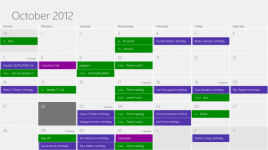
Lịch làm việc tích hợp tất cả thông tin từ Facebook, Outlook.com, Google và tài khoản mail Exchange...
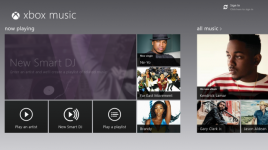
Ứng dụng nhạc mang tên mới là Xbox Music. Kết nối với Xbox Music store và trên máy tính của người dùng (và các media server khác trong mạng)
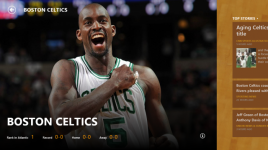
Ứng dụng tin tức cũng mang tên mới "Bing Daily", lấy tin tức từ các nguồn trong đó có NYTimes, WallStreet Journa, Fox, AP...
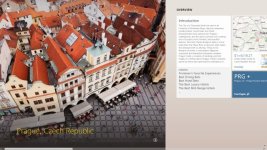
Ứng dụng Bing Travel lấy các nội dung từ các nguồn khác nhau và hiển thị hình ảnh nơi đến. Nó cũng cung cấp thêm thông tin về thời tiết, tỉ giá, đặt vé thông qua Kayak.com

Bản đồ dựa trên Bing Maps, căn cứ vào thông tin IP hoặc GPS của máy, cung cấp thông tin giao thông và hướng dẫn đi đường.
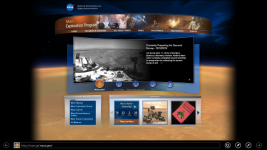
Giao diện IE 10.
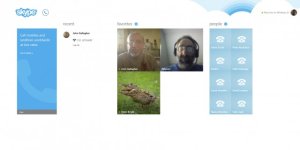
Tích hợp sẵn Skype Metro, liên kết tài khoản Skype với Microsoft ID. Tuy nhiên, giao diện khá đơn giản.
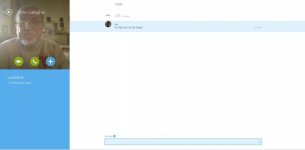
Giao diện Skype khi tương tác... thật là đơn giản đến mức... quá chán.
Màn hình Desktop vẫn giữ khá giống với Windows 7!
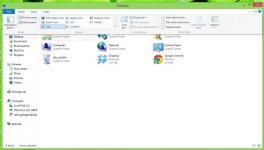
File Explorer, có thêm Menu dạng Drop-Down Ribbons như Office
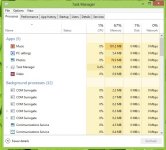
Task Manager - hiển thị chi tiết tài nguyên chiếm dụng hệ thống của mỗi ứng dụng
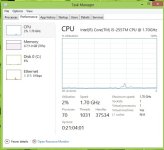
Xem chi tiết... trong Task Manager
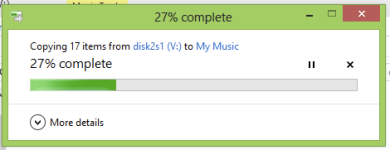
Giao diện mới của progress bar khi thao tác với file trên máy.
Và cuối cùng không thể thiếu:
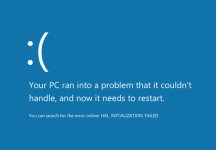
Màn hình thông báo lỗi "Blue Screen of Death" - Vẫn màu xanh, nhưng đã được thay bằng hình ảnh với biểu tượng cảm thông thấu hiểu khách hàng của Microsoft.
Ở lần khởi động đầu tiên, Windows 8 giới thiệu cách thức để giao tiếp khi dùng chuột với máy tính hoặc tay với tablet.
View attachment 422405
Khi bật trình Settings ở màn hình khởi động, các trình đơn cấu hình hay dùng sẽ xuất hiện ở góc dưới. Người dùng có thể truy cập vào Control Panel tổng hợp với giao diện Metro ở "Change PC Settings".
View attachment 422406
Change PC Settings là nơi người dùng thay đổi mọi tuỳ biến của hệ thống, một số bước vẫn sử dụng lại màn hình truyền thống của Windows desktop. Phần tuỳ biến cá nhân cho chọn màn hình khi khoá máy, nhạc khởi động và hình đại diện (avatar).
View attachment 422407
Một themes cho màn hình khởi động (nhìn thật rối và đáng sợ)
View attachment 422408
Khi cài đặt Windows 8, Microsoft khuyến khích người dùng sử dụng tài khoản "Microsoft Account" chính là tài khoản live service. Tài khoản này sẽ link với địa chỉ email login của người dùng (không cần phaỉh là live.com hay địa chỉ Hotmail), cho phép đồng bộ các tuỳ biến cá nhân trên nhiều máy Windows 8. Khi vào phần PC Settings lần đầu, bạn sẽ được hỏi "trust" máy tính này không, và nếu đồng ý thì máy tính này sẽ được cho vào danh sách máy tính của bạn và cho phép đồng bộ.
View attachment 422409
Nếu dùng chuột, để thoát khỏi màn hình PC Settings, người dùng di chuột lên góc ở bên phải và click vào label Start, hoặc di chuyển sang bên trái sẽ có các lựa chọn quay về màn hình trước đó hoặc vào xem danh sách các ứng dụng đang hoạt động và lựa chọn...
View attachment 422410
Ở màn hình Desktop người dùng cũng có thể chia màn hình và đính ứng dụng khác để vừa làm việc vừa sử dụng ứng dụng Metro khác.
View attachment 422411
Màn hình Desktop của các ứng dụng non-Metro hoạt động trên Windows 8, và cũng là nơi người dùng sẽ thiết lập các tính năng mở rộng khác của hệ điều hành.
View attachment 422412
Click và Settings lại mở ra menu Settings, nhưng mọi lựa chọn ở phần top của Menu sẽ dẫn người dùng về Control Panel kiểu cũ.
View attachment 422413
Control Panel hoàn toàn tương tự như ở Windows 7.
View attachment 422414
Tại chức năng mới: Action Center trong Control Panel, là nơi thực hiện "trusting" máy tính và thực hiện các bước tối ưu hệ thống.
View attachment 422415
Bên trong ứng dụng Metro, tính năng Devices cho phép người dùng truy cập các thiết bị khác, ví dụ như máy in. Tại đây cũng là nơi điều chỉnh và sử dụng thêm màn hình thứ 2 (lựa chọn là mirror hay mở rộng, hoặc chuyển qua lại giữa hai màn hình).
View attachment 422416
Chức năng Share, cho phép chia sẻ nội dung từ ứng dụng ra bên ngoài thông qua email hoặc mạng xã hội hoặc đưa lên SkyDrive
View attachment 422417
Chọn chia sẻ mạng xã hội, bạn có 2 lựa chọn là Facebook hoặc Twitter
Metro nhìn đẹp hơn so với bản Consumer Preview, sau đây là một số điểm nổi bật:
View attachment 422418
Metro Photo cho phép truy cập hình ảnh từ các dịch vụ link vào tài khoản Microsoft bên cạnh thư viện ảnh trên máy: Facebook, Flickr, và SkyDrive
View attachment 422419
Ứng dụng Email được cải tiến đáng kể. Có thể bổ sung các email: Gmail, AOL, Yahoo, các tài khoản IMAP cũng như các tài khoản outlook.com/Hotmail, Exchange/Office 365.
View attachment 422420
Danh bạ, tương tự như Windows Phone, cho phép người dùng xem tất cả contact từ mạng xã hội, sổ địa chỉ, xem ai đang online, ai kết nối với Facebook...
View attachment 422421
Vào chi tiết một tài khoản, người dùng sẽ được cập nhật mọi thông tin mới nhất.
Lịch làm việc tích hợp tất cả thông tin từ Facebook, Outlook.com, Google và tài khoản mail Exchange...
Ứng dụng nhạc mang tên mới là Xbox Music. Kết nối với Xbox Music store và trên máy tính của người dùng (và các media server khác trong mạng)
Ứng dụng tin tức cũng mang tên mới "Bing Daily", lấy tin tức từ các nguồn trong đó có NYTimes, WallStreet Journa, Fox, AP...
Ứng dụng Bing Travel lấy các nội dung từ các nguồn khác nhau và hiển thị hình ảnh nơi đến. Nó cũng cung cấp thêm thông tin về thời tiết, tỉ giá, đặt vé thông qua Kayak.com
Bản đồ dựa trên Bing Maps, căn cứ vào thông tin IP hoặc GPS của máy, cung cấp thông tin giao thông và hướng dẫn đi đường.
Giao diện IE 10.
Tích hợp sẵn Skype Metro, liên kết tài khoản Skype với Microsoft ID. Tuy nhiên, giao diện khá đơn giản.
Giao diện Skype khi tương tác... thật là đơn giản đến mức... quá chán.
Màn hình Desktop vẫn giữ khá giống với Windows 7!
File Explorer, có thêm Menu dạng Drop-Down Ribbons như Office
Task Manager - hiển thị chi tiết tài nguyên chiếm dụng hệ thống của mỗi ứng dụng
Xem chi tiết... trong Task Manager
Giao diện mới của progress bar khi thao tác với file trên máy.
Và cuối cùng không thể thiếu:
Màn hình thông báo lỗi "Blue Screen of Death" - Vẫn màu xanh, nhưng đã được thay bằng hình ảnh với biểu tượng cảm thông thấu hiểu khách hàng của Microsoft.
Theo ArsTechnica
Đính kèm
-
 Screenshot-2-640x359.png121.6 KB · Lượt xem: 19
 -
 Screenshot-30-640x359.png233.1 KB · Lượt xem: 20
 -
 Screenshot-7-640x359.png298.4 KB · Lượt xem: 19
 -
 travel-640x360.jpg81.2 KB · Lượt xem: 20
 -
 maps-640x360.jpg80.9 KB · Lượt xem: 18
 -
 ie-metro-640x360.png213.3 KB · Lượt xem: 20
 -
 skype-640x320.jpg24.3 KB · Lượt xem: 20
 -
 callandchatonskype-640x315.jpg19.5 KB · Lượt xem: 21
 -
 fileexploer-640x364.jpg35.9 KB · Lượt xem: 21
 -
 task-manager-1-640x581.jpg70.1 KB · Lượt xem: 20
 -
 taskmgr-2-640x588.jpg61.1 KB · Lượt xem: 20
 -
 progbar.png15.7 KB · Lượt xem: 19
 -
 win8bsod.jpg29.7 KB · Lượt xem: 20

