
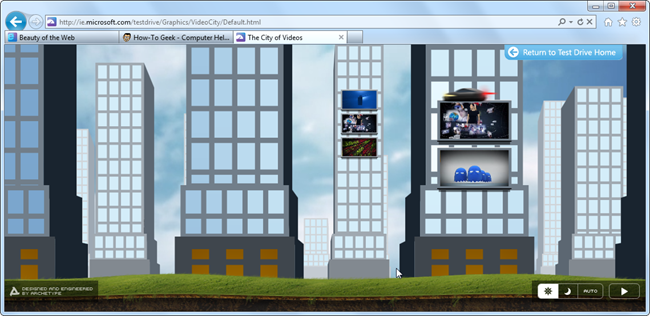
Microsoft đã công bố IE9 RC, phiên bản rất gần với phiên bản cuối cùng. Dưới đây là ảnh chụp màn hình của các tính năng mới thú vị nhất.
Câu hỏi quan trọng nhất là bạn có nên cài đặt phiên bản này? Và câu trả lời là hoàn toàn nên làm thế. Thậm chí cả khi bạn không xài IE, bởi vì luôn luôn là tốt hơn khi trên máy tính của bạn có một phiên bản mới hơn, bảo mật hơn.
Phiên bản RC có gì mới hơn phiên bản Beta?
Nếu bạn muốn có một bản liệt kê chi tiết các thay đổi thì bạn hãy đọc trên website của Microsoft Beauty of the Web page, ở đây chỉ sơ lược những điều mà có thể là làm bạn thích thú.
Cải thiện hiệu suất – Đã có nhiều thay đổi, và IE9 RC thực sự nhanh hơn. Đặc biệt là khi sử dụng các ứng dụng web chuyên sâu như Gmail.
Thiết lập hạn chế năng lượng tiêu thụ – JavaScript trong bất kỳ trinh duyệt nào cũng sử dụng CPU ở mức cao, dẫn đến tiêu hao điện năng. IE9 RC được tích hợp các thiết lập về năng lượng cho phép hạn chế việc sử dụng CPU khi bạn sử dụng pin và nhờ vậy mà pin sẽ sử dụng lâu hơn. Đây là một thay đổi rất lớn.
Thay đổi giao diện người dùng (User Interface – UI) – Thanh tab bây giờ có thể được di chuyển đến bên dưới thanh địa chỉ (xem hình ở đoạn sau), Một vài điểm ảnh đã được bỏ đi để tiết kiệm thêm một vùng màn hình, và bạn có thể bật / tắt chế độ hiển thị thanh Menu ở trên cùng.
Chú ý các trang web - bây giờ bạn có thể ghim nhiều trang web vào một nút duy nhất trên thanh tác vụ. Rất hữu ích nếu bạn thường sử dụng vài ứng dụng web cùng lúc. Bạn cũng có thể ghim một trang web trong chế độ InPrivate.
Tích hợp chặn Flash và chặn quảng cáo - có một bộ lọc ActiveX mới cho phép bạn kích hoạt các plug-in chỉ cho các trang web mà bạn tin tưởng. Ngoài ra còn có một danh sách chống theo dõi có khả năng chặn nội dung xác định (rõ ràng là có thể sử dụng để chặn quảng cáo được).
Tọa độ địa lý - Rất nhiều người có ý thức bảo mật có thể phàn nàn về điều này. Nếu bạn sử dụng máy tính xách tay của bạn trong khi đi du lịch, các tính năng xác định vị trí địa lý rất cần thiết khi sử dụng Google Maps, vv Nhưng đừng lo lắng, mặc định là không cho phép tiết lộ thông tin riêng tư của bạn.
WebM Video - Vâng, Google gần đây đã loại bỏ H.264 khỏi Chrome, nhưng Microsoft đã thêm vào định dạng video của Google WebM cho IE.
Hãy đọc tiếp để biết thêm về cách sử dụng các tính năng mới.
Các vấn đề có thể bạn thắc mắc
Bạn có thể muốn đến ngay với các ảnh chụp màn hình, nhưng trước hết, đây là một vài câu trả lời cho những câu hỏi có thể có của bạn.
KHÔNG – IE 9 không làm việc trong Windows XP
CÓ – Bạn có thể cài đè lên phiên bản IE9 beta đang có trên máy của bạn.
CÓ – Nếu bạn đang sử dụng phiên bản Windows 32-bit hãy cài phiên bản 32-bit
CÓ – Nếu bạn đang sử dụng bản Windows 64-bit, hãy cài phiên bản 64-bit (bao gồm cả phiên bản 32-bit)
CÓ – Bạn nên nâng cấp lên phiên bản này
CÓ – Trang tải về ở đây
Nhắc lại lần nữa, thậm chí cả khi bạn không xài IE là trình duyệt chính thì luôn luôn là tốt hơn khi trên máy tính của bạn có một phiên bản mới, bảo mật hơn so với IE8 cổ lỗ.
Bây giờ thì bạn hãy Di chuyển các tab đến dưới thanh địa chỉ
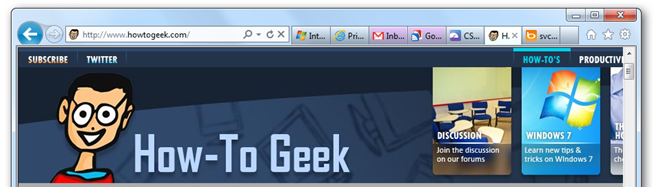
Vấn đề lớn nhất của IE9 cho hầu hết người sử dụng có kinh nghiệm là các tab và thanh địa chỉ trên cùng một hàng, và các tab sẽ nhanh chóng trở nên nhỏ tí và rất khó để sử dụng. Nhưng mọi việc đâu phải là dừng ở đó?
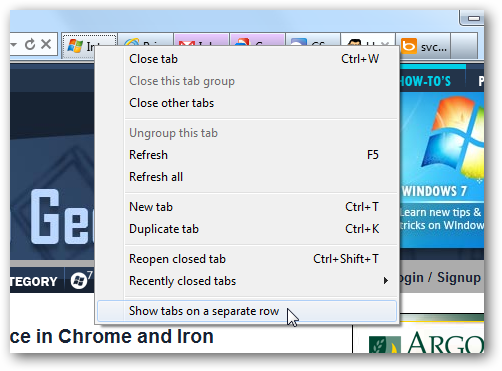
Bạn chỉ cần bấm chuột phải và di chuyển các tab đến một dòng khác.
Bạn sẽ có nhiều không gian hơn, điều ấn tượng là ngay cả với sự thay đổi sử dụng hai hàng, nó vẫn còn khá nhỏ gọn so với các trình duyệt khác
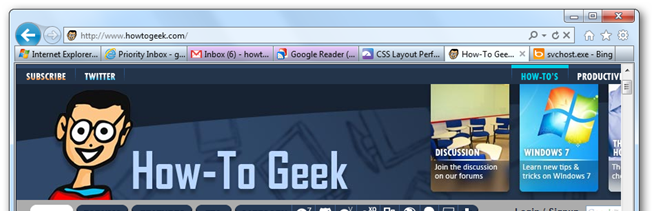
Đáng buồn là không có tùy chọn để đặt các tab lên đầu trang.
Ghim nhiều trang web cùng với nhau.
Sẽ có một chút bối rối trong lần đầu tiên sử dụng tính năng mới này, và đây là hướng dẫn. Trước hết bạn sẽ ghim một trang web vào thanh tác vụ bằng cách kéo biểu tượng của trang web vào đó. Rất dễ dàng!
Bây giờ cũng trong cửa sổ đó hãy nhập vào một đường dẫn của trang web khác, và sau đó nhấp chuột phải vào biểu tượng ở phía bên tay trái, và chọn " Add as a home page ". Bây giờ khi bạn mở trang web mà bạn đã ghim trên thanh tác vụ, cả hai trang web sẽ cùng được mở.
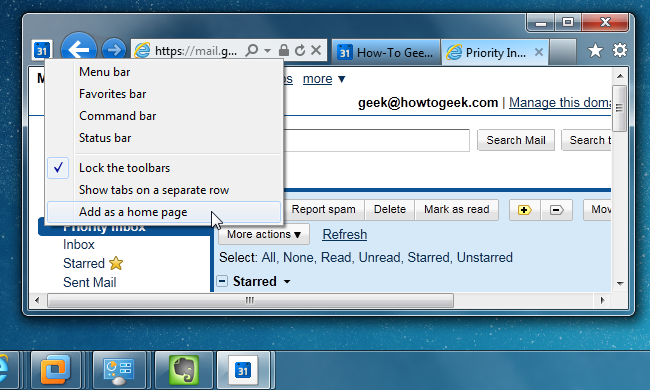
Một cách đơn giản hơn là chỉ cần bấm vào biểu tương Tools bên tay phải thanh Tab và chọn Internet Options, nhập thêm địa chỉ của trang web vào đó.
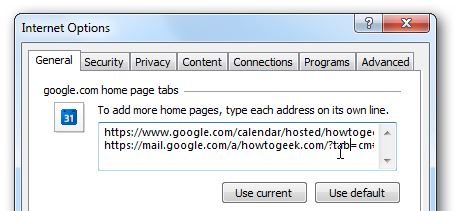
Bạn nên để ý là có hai dòng địa chỉ cùng ở đó.
Kích hoạt chức năng chặn Flash
IE có một tính năng khá hữu ích để chặn các điều khiển ActiveX của các trang web mà bạn chỉ định. Vì Flash là plugin cần thiết cho hầu hết các trang web, nên chức năng này cũng gần như là chặn Flash (Flashblock)
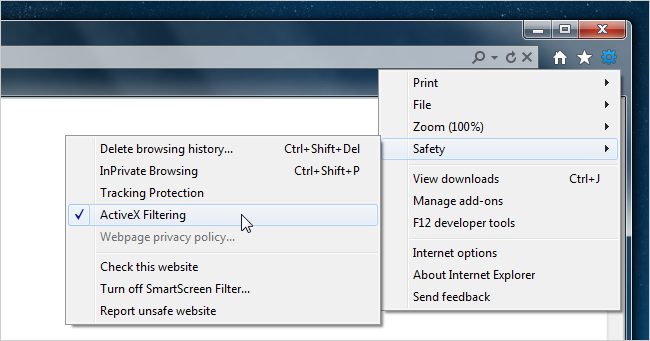
Chỉ cần bấm vào biểu tượng Tools ở bên phải của thanh Tab, sau đó chọn Safety -> ActiveX Filtering. Tất cả chỉ cần có thế!
Khi bạn cần có Flash cho một trang web nào đó thì hãy bấm vào vòng tròn nhỏ có gạch chéo và chọn Turn off ActiveX Filtering để tắt việc chặn ActiveX cho trang web đó.
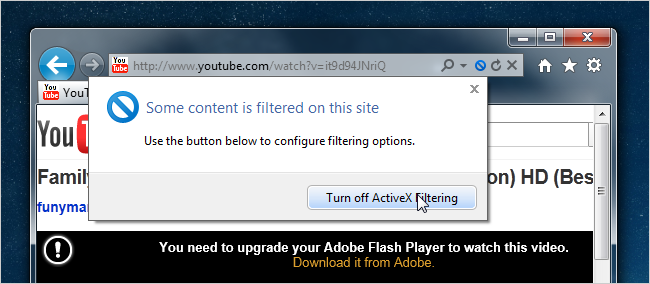
Tôi thật sự mong muốn chức năng này trên Google Chrome cũng như mọi trình duyệt khác.
Kích hoạt chống theo dõi (có khả năng chặn quảng cáo)
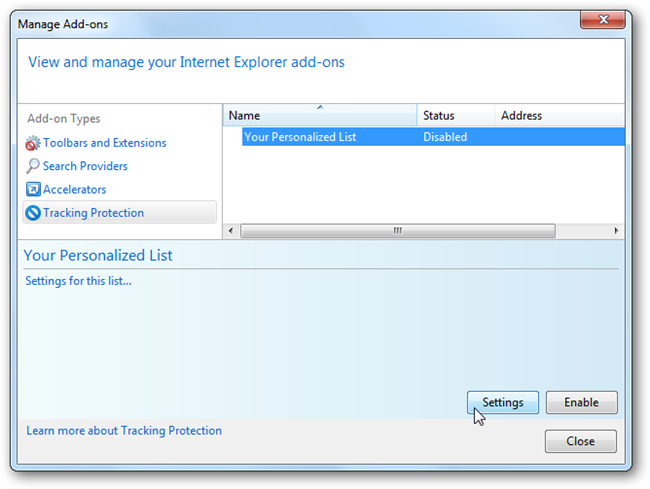
Bạn có thể kích hoạt chức năng chống theo dõi qua cùng menu như chức năng trước. Trong cửa sổ Manage Add-ons bạn có thể chọn mục “Your Personalized List” ở bên phải. Bạn có thể kích hoạt chức năng hoặc bấm vào Settings để xem chi tiết.
Bạn có thể chọn tự động chặn mọi thứ hoặc chỉ chọn các mục bạn muốn chặn như hình dưới đây. Những gì thường sử dụng nhất sẽ được hiển thị, và cho phép bạn chặn nó. Nếu cần bạn hãy điều chỉnh từ 10 xuống đến 3 để có thể dễ dàng xem xét hơn.
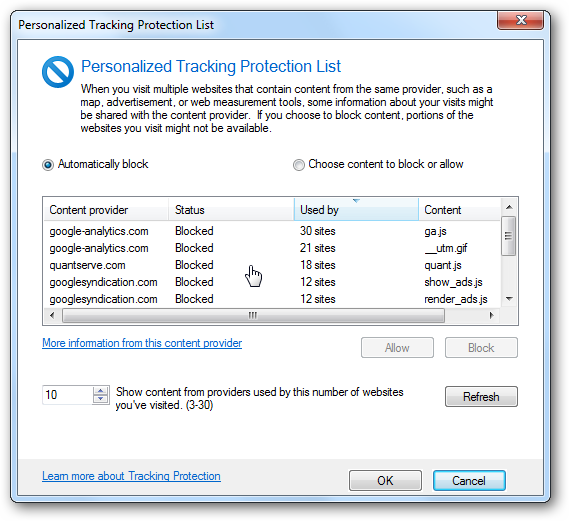
Bạn nên cẩn thận với việc sử dụng chức năng chặn tự động ở đây, bởi vì một số trang web sẽ không hiển thị hay hoạt động đúng vì một số cái cần thiết cũng bị chặn, ví dụ jQuery là một javascript libraries thông dụng.
Tinh chỉnh hiệu suất sử dụng Pin
Để tinh chỉnh các thiết lập năng lượng hay hiệu suất bạn cần vào Power Options -> Edit Plan Settings -> Change advanced power settings, và sau đó di chuyển xuống phía dưới cùng của cửa sổ.
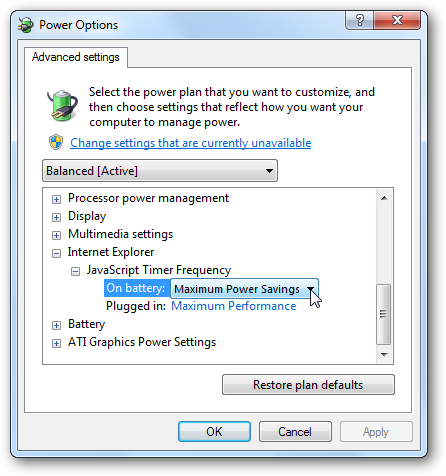
Bây giờ bạn có thể cấu hình các thiết lập bạn muốn.
----------------------------------------
Download Internet Explorer 9 Release Candidate
Theo HowtoGeek
