

Từ khi Edge chào đời, nó đã tiêu tốn không biết bao nhiêu giấy mực của làng công nghệ thế giới. Rất nhiều tính năng độc quyền mà nổi bật trong đó là Cortana, Web Notes, Reading View… làm mê mẩn bao nhiêu con tim của những người yêu công nghệ khắp nơi. Bài viết này sẽ hướng dẫn các bạn cách sử dụng trình duyệt mới này thật sự hiệu quả nhé.

Giống như Windows 10, trình duyệt Edge nhắm tới sự đơn giản trong cuộc sống. Đơn giản hóa trong tất cả các thao tác duyệt web, đơn giản hóa toàn bộ tính năng nhằm tập trung vào trải nghiệm duyệt web của người dùng. Với một giao diện cơ bản, Edge sẽ tập trung hiển thị nội dung web mà bạn đang đọc trước mắt. Các thiết lập bên trong nó cung cấp một cơ số tính năng để cho bạn có thể bật và tắt bất cứ lúc nào.

Thật ra Windows 10 có đến 2 trình duyệt cho chúng ta sử dụng: tân binh Edge này và “ông cụ” Internet Explorer đã có nhiều năm tuổi đời. Dù bạn có thích hay không thích Edge thì bạn cũng nên tận tay trải nghiệm sản phẩm mới này nhé, có khi bạn chuyển qua sử dụng luôn cũng nên.
Những bước đầu tiên
Đầu tiên thì bạn cần phải chạy Edge lên đã. Một số sẽ chọn biểu tượng chữ E trong start menu, còn một số khác sẽ mở danh sách các ứng dụng lên và chạy trực tiếp. Nhưng nếu nhìn xuống phía dưới màn hình, chỗ góc bên phải của taskbar ấy mà… bạn sẽ thấy một chữ E nhỏ màu xanh, đó chính là Edge. Click vào nó.

Một khi Edge được khởi động, bạn sẽ thấy một cửa sổ nhỏ màu xám ở phía trên. Microsoft đã nỗ lực rất nhiều trong việc cải tạo homepage của Edge trở thành Cortana hoặc start menu với một số trang tin tức nổi bật, thông tin thời tiết và thậm chí là có thể có một số kết quả của các trận đấu thể thao nữa. Hãy chú ý đến góc trên bên phải, có một liên kết gọi là Customize. Liên kết này cho phép bạn highlight 6 chủ đề nổi bật để đưa ra homepage.
Khi bạn chạy một tab mới, bạn cũng sẽ thấy một số biểu tượng hình vuông nho nhỏ có chứa các trang web mà bạn thường hay ghé thăm. Ở phía trên là thanh tìm kiếm vốn dĩ đã quá quen thuộc với chúng ta.

Mặc định thì Edge sẽ sử dụng công cụ tìm kiếm Bing (gà cùng một mẹ mà lại). Bạn có thể gõ trực tiếp một địa chỉ web nào đó vào thanh tìm kiếm hoặc dùng một số từ khóa để có thể tìm kiếm chính xác hơn.
Có thể bây giờ bạn cũng đã quen với việc sử dụng các trình duyệt web hiện đại của ngày nay nhưng cách sau đây sẽ giúp bạn tiết kiệm thời gian hơn khi dùng Edge: ở góc trên bên trái là mũi tên điều hướng tới-lui, bên cạnh đó là biểu tượng để reload lại trang web. Một khi bạn đã thêm biểu tượng bất kì thì nó sẽ xuất hiện ngay bên cạnh biểu tượng cũ trước đó. Thanh tìm kiếm/địa chỉ sẽ xuất hiện ở giữa màn hình. Và ở góc trên bên phải sẽ bao gồm các biểu tượng Reading View, Favorite, Hub (Reading List), Web Notes, Share, Settings.

Làm thế nào tôi có thể…?
Việc duyệt web thì có cần phải hướng dẫn thêm nữa không nhỉ?. Gõ một địa chỉ web vào thanh tìm kiếm, điều hướng tới lui bằng các mũi tên và đưa trang web đó vào danh sách Favorites (biểu tượng ngôi sao vàng). Nếu muốn mở tab mới, bạn bấm vào biểu tượng + hoặc đơn giản là Ctrl + T cho nhanh.
Duyệt web ẩn danh yêu cầu bạn phải click vào menu ở góc trên bên phải, sau đó chạy InPrivate session là xong. Chế độ InPrivate này sẽ không ẩn giấu hoạt động của bạn trước sự theo dõi của nhà tuyển dụng hay ISP đâu, nó chỉ giúp bạn không để lại dấu vết gì trên máy của bạn thôi.
Có 2 thứ mà bạn sẽ muốn làm ngay: setup 1 homepage hoàn chỉnh và nhập danh sách bookmark có sẵn từ trước đó.
Bạn sẽ phải đào sâu hơn vào menu Settings để có thể setup 1 homepage hoàn chỉnh nhất. Click vào dấu 3 chấm (…), sau đó truy cập vào View Advanced Settings. Ở phía trên sẽ có một menu tên là Show The Home Button, chuyển sang chế độ On và nhập địa chỉ ưa thích mà bạn sẽ biến thành homepage của mình, ví dụ như pcworld.com chẳng hạn.

Trong menu Settings, bạn sẽ có thể chuyển đổi theme cho Edge với 2 theme là “Light” và “Dark”.
Bookmark cũng giống như là một phần không thể thiếu của mỗi người dùng rồi. Truy cập vào menu Settings một lần nữa, bật thanh Favorites bar lên và chọn Import Favorites From Another Browser.
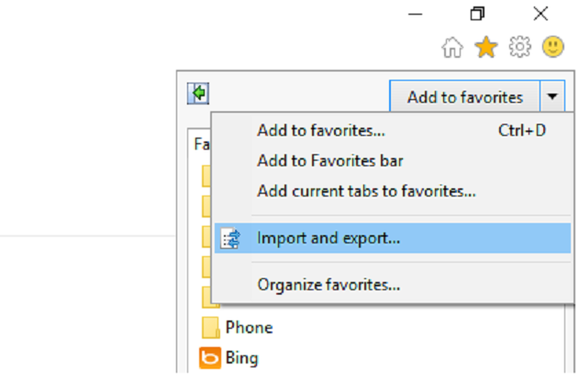
Ở đây sẽ hơi phức tạp một chút. Nếu bạn muốn nhập bookmark từ một trình duyệt Internet Explorer 11 ở một máy khác thì hãy truy cập vào tab Favorites, bấm vào menu nhảy ra ở trên đầu, lướt qua các menu và xuất file vào địa chỉ sau đây C:\Users\YOURNAME\Documents\bookmark.htm (YOURNAME là tên của máy tính của bạn, ví dụ tên của tôi là HaThien thì địa chỉ sẽ là C:\Users\HaThien\Documents\bookmark.htm). Copy nó vào máy chạy Windows 10 rồi import bookmark từ file đó là được. Nếu cách này không có hiệu quả thì import favorites vào IE11 rồi sử dụng Edge để sao chép lại favorites một cách tự động.
Nếu bạn thường dùng Chrome thì mọi thứ còn đơn giản hơn nhiều nữa. Download Chrome về máy, nó sẽ tự động sync bookmark của bạn. Sau đó chuyển về Edge, bắt đầu import favorites từ đó. Quả là tiện lợi phải không nào.
Thêm một lưu ý nữa là Edge chưa hỗ trợ bất kì extension nào: các extension chuyên về block quảng cáo, ứng dụng quản lý mật khẩu LastPass và những thứ tương tự như thế nữa. Có thể chúng sẽ xuất hiện vào mùa thu năm nay (hoặc sau đó ít lâu) khi Edge được customize nhiều hơn.
Cortana
Trợ lí ảo Cortana được tích hợp vào Edge nhưng cô ấy không hiển thị rõ ràng trước mặt bạn như trong dòng game Halo trứ danh đâu nhé. Công việc hiện tại của cô ấy là cung cấp nội dung và thông tin có liên quan.
Xem nào, bạn vừa mới thuê bộ film Ratatouille của Pixar phải không nhỉ?. Bạn không hiểu Ratatouille là gì?. Khởi động Cortana lên, highlight từ đó và click chuột phải, chọn Open With Cortana. Cô nàng sẽ cho bạn biết tất cả các thông tin có liên quan đến từ này ngay lập tức (dĩ nhiên là bạn phải kết nối mạng trước khi sử dụng nhé).

Reading View
Cá nhân tôi rất thích chế độ Reading View này, trên cả phương diện là một cá nhân và một người viết bài. Lí do rất đơn giản: Reading View sẽ loại bỏ hoàn toàn những thứ không liên quan trên một trang web và chỉ để lại nội dung chính để người dùng có thể đọc trọn vẹn (nó sẽ loại bỏ quảng cáo, thanh điều hướng, tất cả mọi thứ). Rất tiện lợi, tạo cho người dùng cảm giác thoải mái. Mặc dù Firefox và Chrome đã hỗ trợ Reading View từ lâu nhưng Edge cũng không hề chịu kém cạnh khi bổ sung chế độ này.

Favorites
Chúng ta vừa thảo luận làm thế nào để import Favorites ở phía trên rồi. Để lưu một trang web nào đó vào mục Favorites này thì bạn chỉ cần bấm vào biểu tượng ngôi sao vàng thôi. Bạn có thể lưu nó vào một folder mới hoặc đưa vào một folder cũ bất kì. Bạn cũng có tùy chọn lưu một bài viết vào Reading List và để dành đọc sau (một bookmark tạm thời dùng để lưu trữ bài viết nào đó nhưng không lưu trữ mãi mãi).
The Hub
Bạn đã có các mục Favorites, tuy nhiên bạn không thể trực tiếp sắp xếp thứ tự cho chúng. Bạn phải di chuyển qua Hub thì mới làm việc đó được. Hub được chia ra làm 4 menu phụ: Favorites, Reading List, History, Downloads. Với menu Hub -> Favorites, bạn sẽ được như ý khi bạn có thể tùy ý di chuyển các thư mục, kéo và thả bookmark vào các mục Favorites. Nếu bạn di chuyển thứ tự của các mục trong folder Favorites Bar, bạn sẽ thấy Favorites Bar cũng sẽ thay đổi thứ tự theo. Một điều lưu ý là bạn không thể tạo folder con trong một folder khác.

Web Notes
Web Notes có lẽ là tính năng đang gây tranh cãi nhất hiện nay của Edge. Microsoft đã giới thiệu rất nhiều về tính năng này, tuy nhiên chúng ta hãy cùng xem thử nó có thể làm được gì nhé.

Web Notes cho phép bạn “mark-up” một trang web (bạn có thể hiểu là bạn sẽ vẽ vời lung tung gì đó vào trang web này, đại khái là như vậy). Nó là một phiên bản khác của Snipping Tool: nó chụp hình một trang web nào đó, sau đó xổ ra một header có chứa một cây bút, một công cụ highlight và một cục tẩy. Bạn có thể thêm vào một ghi chú nhỏ nữa. Khi bạn đã hoàn thành công việc, bạn có thể lưu lại ghi chú này lên OneNote, Favorites hoặc Reading List.
Có một bug xuất hiện ở đây: bạn có thể để lại một comment bằng text và đính nó vào một trang web nào đó nhưng không thể dùng OneNote để mở comment đó lên – bạn sẽ thấy có một note xuất hiện nhưng không có text nào cả. OneNote cũng như các trang web được mark-up trong Reading List sẽ đưa bạn quay ngược trở về trang web gốc ban đầu.
Nếu bạn thích thì bạn cũng có thể chia sẻ nội dung của mình thông qua biểu tượng Share hoặc ứng dụng Mail cũng được. Chúng chỉ đơn giản là copy đoạn URL vào trong đoạn text thôi.
Truy cập sâu hơn vào Settings
Microsoft đã nỗ lực rất lớn để đơn giản hóa menu Settings trong Windows 10. Edge cũng nhận được điều tương tự. Để truy cập vào Settings thì bạn có thể bấm vào dấu 3 chấm.

Lưu ý thêm là ở đây có thêm một số tùy chọn nữa như là Print, Pin To Start, Open With Internet Explorer và các tùy chọn này là những tùy chọn thú vị nhất. Nếu Edge không mở được một số trang web vì vài ba lí do nào đó, bạn cũng có thể tạm thời chuyển sang Internet Explorer.
Ngoài ra thì Settings cũng chẳng còn thêm điều gì khác nữa. Các bạn nên thử những điều này: hiệu chỉnh Reading View, quyết định xem tab mới sẽ mở trang web nào. Xin hãy lưu ý là Advanced Settings ẩn một số tùy chọn rất thú vị: bạn có thể block các popups, tắt Adobe Flash để đảm bảo an ninh, quản lý mật khẩu và nhiều hơn thế nữa. Edge chưa hỗ trợ extension nên các plugin như LastPass vẫn chưa sử dụng được, chúng ta phải chờ đợi thêm thôi.
Hi vọng là Edge sẽ nhận được nhiều sự quan tâm hơn nữa để trong tương lai nó có thể vươn lên dẫn đầu cuộc đua giữa các trình duyệt web.
Giống như Windows 10, trình duyệt Edge nhắm tới sự đơn giản trong cuộc sống. Đơn giản hóa trong tất cả các thao tác duyệt web, đơn giản hóa toàn bộ tính năng nhằm tập trung vào trải nghiệm duyệt web của người dùng. Với một giao diện cơ bản, Edge sẽ tập trung hiển thị nội dung web mà bạn đang đọc trước mắt. Các thiết lập bên trong nó cung cấp một cơ số tính năng để cho bạn có thể bật và tắt bất cứ lúc nào.
Thật ra Windows 10 có đến 2 trình duyệt cho chúng ta sử dụng: tân binh Edge này và “ông cụ” Internet Explorer đã có nhiều năm tuổi đời. Dù bạn có thích hay không thích Edge thì bạn cũng nên tận tay trải nghiệm sản phẩm mới này nhé, có khi bạn chuyển qua sử dụng luôn cũng nên.
Những bước đầu tiên
Đầu tiên thì bạn cần phải chạy Edge lên đã. Một số sẽ chọn biểu tượng chữ E trong start menu, còn một số khác sẽ mở danh sách các ứng dụng lên và chạy trực tiếp. Nhưng nếu nhìn xuống phía dưới màn hình, chỗ góc bên phải của taskbar ấy mà… bạn sẽ thấy một chữ E nhỏ màu xanh, đó chính là Edge. Click vào nó.
Một khi Edge được khởi động, bạn sẽ thấy một cửa sổ nhỏ màu xám ở phía trên. Microsoft đã nỗ lực rất nhiều trong việc cải tạo homepage của Edge trở thành Cortana hoặc start menu với một số trang tin tức nổi bật, thông tin thời tiết và thậm chí là có thể có một số kết quả của các trận đấu thể thao nữa. Hãy chú ý đến góc trên bên phải, có một liên kết gọi là Customize. Liên kết này cho phép bạn highlight 6 chủ đề nổi bật để đưa ra homepage.
Khi bạn chạy một tab mới, bạn cũng sẽ thấy một số biểu tượng hình vuông nho nhỏ có chứa các trang web mà bạn thường hay ghé thăm. Ở phía trên là thanh tìm kiếm vốn dĩ đã quá quen thuộc với chúng ta.
Mặc định thì Edge sẽ sử dụng công cụ tìm kiếm Bing (gà cùng một mẹ mà lại). Bạn có thể gõ trực tiếp một địa chỉ web nào đó vào thanh tìm kiếm hoặc dùng một số từ khóa để có thể tìm kiếm chính xác hơn.
Có thể bây giờ bạn cũng đã quen với việc sử dụng các trình duyệt web hiện đại của ngày nay nhưng cách sau đây sẽ giúp bạn tiết kiệm thời gian hơn khi dùng Edge: ở góc trên bên trái là mũi tên điều hướng tới-lui, bên cạnh đó là biểu tượng để reload lại trang web. Một khi bạn đã thêm biểu tượng bất kì thì nó sẽ xuất hiện ngay bên cạnh biểu tượng cũ trước đó. Thanh tìm kiếm/địa chỉ sẽ xuất hiện ở giữa màn hình. Và ở góc trên bên phải sẽ bao gồm các biểu tượng Reading View, Favorite, Hub (Reading List), Web Notes, Share, Settings.
Làm thế nào tôi có thể…?
Việc duyệt web thì có cần phải hướng dẫn thêm nữa không nhỉ?. Gõ một địa chỉ web vào thanh tìm kiếm, điều hướng tới lui bằng các mũi tên và đưa trang web đó vào danh sách Favorites (biểu tượng ngôi sao vàng). Nếu muốn mở tab mới, bạn bấm vào biểu tượng + hoặc đơn giản là Ctrl + T cho nhanh.
Duyệt web ẩn danh yêu cầu bạn phải click vào menu ở góc trên bên phải, sau đó chạy InPrivate session là xong. Chế độ InPrivate này sẽ không ẩn giấu hoạt động của bạn trước sự theo dõi của nhà tuyển dụng hay ISP đâu, nó chỉ giúp bạn không để lại dấu vết gì trên máy của bạn thôi.
Có 2 thứ mà bạn sẽ muốn làm ngay: setup 1 homepage hoàn chỉnh và nhập danh sách bookmark có sẵn từ trước đó.
Bạn sẽ phải đào sâu hơn vào menu Settings để có thể setup 1 homepage hoàn chỉnh nhất. Click vào dấu 3 chấm (…), sau đó truy cập vào View Advanced Settings. Ở phía trên sẽ có một menu tên là Show The Home Button, chuyển sang chế độ On và nhập địa chỉ ưa thích mà bạn sẽ biến thành homepage của mình, ví dụ như pcworld.com chẳng hạn.
Trong menu Settings, bạn sẽ có thể chuyển đổi theme cho Edge với 2 theme là “Light” và “Dark”.
Bookmark cũng giống như là một phần không thể thiếu của mỗi người dùng rồi. Truy cập vào menu Settings một lần nữa, bật thanh Favorites bar lên và chọn Import Favorites From Another Browser.
Ở đây sẽ hơi phức tạp một chút. Nếu bạn muốn nhập bookmark từ một trình duyệt Internet Explorer 11 ở một máy khác thì hãy truy cập vào tab Favorites, bấm vào menu nhảy ra ở trên đầu, lướt qua các menu và xuất file vào địa chỉ sau đây C:\Users\YOURNAME\Documents\bookmark.htm (YOURNAME là tên của máy tính của bạn, ví dụ tên của tôi là HaThien thì địa chỉ sẽ là C:\Users\HaThien\Documents\bookmark.htm). Copy nó vào máy chạy Windows 10 rồi import bookmark từ file đó là được. Nếu cách này không có hiệu quả thì import favorites vào IE11 rồi sử dụng Edge để sao chép lại favorites một cách tự động.
Nếu bạn thường dùng Chrome thì mọi thứ còn đơn giản hơn nhiều nữa. Download Chrome về máy, nó sẽ tự động sync bookmark của bạn. Sau đó chuyển về Edge, bắt đầu import favorites từ đó. Quả là tiện lợi phải không nào.
Thêm một lưu ý nữa là Edge chưa hỗ trợ bất kì extension nào: các extension chuyên về block quảng cáo, ứng dụng quản lý mật khẩu LastPass và những thứ tương tự như thế nữa. Có thể chúng sẽ xuất hiện vào mùa thu năm nay (hoặc sau đó ít lâu) khi Edge được customize nhiều hơn.
Cortana
Trợ lí ảo Cortana được tích hợp vào Edge nhưng cô ấy không hiển thị rõ ràng trước mặt bạn như trong dòng game Halo trứ danh đâu nhé. Công việc hiện tại của cô ấy là cung cấp nội dung và thông tin có liên quan.
Xem nào, bạn vừa mới thuê bộ film Ratatouille của Pixar phải không nhỉ?. Bạn không hiểu Ratatouille là gì?. Khởi động Cortana lên, highlight từ đó và click chuột phải, chọn Open With Cortana. Cô nàng sẽ cho bạn biết tất cả các thông tin có liên quan đến từ này ngay lập tức (dĩ nhiên là bạn phải kết nối mạng trước khi sử dụng nhé).
Reading View
Cá nhân tôi rất thích chế độ Reading View này, trên cả phương diện là một cá nhân và một người viết bài. Lí do rất đơn giản: Reading View sẽ loại bỏ hoàn toàn những thứ không liên quan trên một trang web và chỉ để lại nội dung chính để người dùng có thể đọc trọn vẹn (nó sẽ loại bỏ quảng cáo, thanh điều hướng, tất cả mọi thứ). Rất tiện lợi, tạo cho người dùng cảm giác thoải mái. Mặc dù Firefox và Chrome đã hỗ trợ Reading View từ lâu nhưng Edge cũng không hề chịu kém cạnh khi bổ sung chế độ này.
Favorites
Chúng ta vừa thảo luận làm thế nào để import Favorites ở phía trên rồi. Để lưu một trang web nào đó vào mục Favorites này thì bạn chỉ cần bấm vào biểu tượng ngôi sao vàng thôi. Bạn có thể lưu nó vào một folder mới hoặc đưa vào một folder cũ bất kì. Bạn cũng có tùy chọn lưu một bài viết vào Reading List và để dành đọc sau (một bookmark tạm thời dùng để lưu trữ bài viết nào đó nhưng không lưu trữ mãi mãi).
The Hub
Bạn đã có các mục Favorites, tuy nhiên bạn không thể trực tiếp sắp xếp thứ tự cho chúng. Bạn phải di chuyển qua Hub thì mới làm việc đó được. Hub được chia ra làm 4 menu phụ: Favorites, Reading List, History, Downloads. Với menu Hub -> Favorites, bạn sẽ được như ý khi bạn có thể tùy ý di chuyển các thư mục, kéo và thả bookmark vào các mục Favorites. Nếu bạn di chuyển thứ tự của các mục trong folder Favorites Bar, bạn sẽ thấy Favorites Bar cũng sẽ thay đổi thứ tự theo. Một điều lưu ý là bạn không thể tạo folder con trong một folder khác.
Web Notes
Web Notes có lẽ là tính năng đang gây tranh cãi nhất hiện nay của Edge. Microsoft đã giới thiệu rất nhiều về tính năng này, tuy nhiên chúng ta hãy cùng xem thử nó có thể làm được gì nhé.
Web Notes cho phép bạn “mark-up” một trang web (bạn có thể hiểu là bạn sẽ vẽ vời lung tung gì đó vào trang web này, đại khái là như vậy). Nó là một phiên bản khác của Snipping Tool: nó chụp hình một trang web nào đó, sau đó xổ ra một header có chứa một cây bút, một công cụ highlight và một cục tẩy. Bạn có thể thêm vào một ghi chú nhỏ nữa. Khi bạn đã hoàn thành công việc, bạn có thể lưu lại ghi chú này lên OneNote, Favorites hoặc Reading List.
Có một bug xuất hiện ở đây: bạn có thể để lại một comment bằng text và đính nó vào một trang web nào đó nhưng không thể dùng OneNote để mở comment đó lên – bạn sẽ thấy có một note xuất hiện nhưng không có text nào cả. OneNote cũng như các trang web được mark-up trong Reading List sẽ đưa bạn quay ngược trở về trang web gốc ban đầu.
Nếu bạn thích thì bạn cũng có thể chia sẻ nội dung của mình thông qua biểu tượng Share hoặc ứng dụng Mail cũng được. Chúng chỉ đơn giản là copy đoạn URL vào trong đoạn text thôi.
Truy cập sâu hơn vào Settings
Microsoft đã nỗ lực rất lớn để đơn giản hóa menu Settings trong Windows 10. Edge cũng nhận được điều tương tự. Để truy cập vào Settings thì bạn có thể bấm vào dấu 3 chấm.
Lưu ý thêm là ở đây có thêm một số tùy chọn nữa như là Print, Pin To Start, Open With Internet Explorer và các tùy chọn này là những tùy chọn thú vị nhất. Nếu Edge không mở được một số trang web vì vài ba lí do nào đó, bạn cũng có thể tạm thời chuyển sang Internet Explorer.
Ngoài ra thì Settings cũng chẳng còn thêm điều gì khác nữa. Các bạn nên thử những điều này: hiệu chỉnh Reading View, quyết định xem tab mới sẽ mở trang web nào. Xin hãy lưu ý là Advanced Settings ẩn một số tùy chọn rất thú vị: bạn có thể block các popups, tắt Adobe Flash để đảm bảo an ninh, quản lý mật khẩu và nhiều hơn thế nữa. Edge chưa hỗ trợ extension nên các plugin như LastPass vẫn chưa sử dụng được, chúng ta phải chờ đợi thêm thôi.
Hi vọng là Edge sẽ nhận được nhiều sự quan tâm hơn nữa để trong tương lai nó có thể vươn lên dẫn đầu cuộc đua giữa các trình duyệt web.


 , mình nghĩ là vậy.


