• Diễn đàn đang tiến hành nâng cấp, sáp nhập nên có thể bị gián đoạn trong một vài thời điểm. Bắt đầu từ 1/1/2026 diễn đàn sẽ hoạt động ổn định tại tên miền mới. Cảm ơn các bạn đã luôn đồng hành cùng diễn đàn.

Mất icon Destop trên thanh Quick Launch và...

Trạng thái
Không mở trả lời sau này.

timur

New member
GẮN KẾT
GÂY DỰNG
E sơ ý xóa mất icon Destop trên thanh Quick Launch ở Taskbar. Nhưng không biết cách lấy lại. Ai biết xin chỉ giúp em với. Thanks!
À, nếu như e có một file nhưng lại mở không đúng với chương trình của nó (Open with) nên bây giờ mỗi khi ấn vào file đấy nó lại bị chạy ko đúng chương trình. Ví dụ, e có file *.vbs (file visualbasic) nhưng lỡ ấn mở bằng Herosoft, nên mỗi khi chạy file đấy thì nó lại chạy bằng Herosoft. Bây giờ muốn mở lại đúng chương trình của nó thì làm thế nào? Kính mong các sư huynh chỉ giáo. Đa tạ !:)
 
Bạn mở open with,chọn chương trình chạy rồi click vào cái always use.......
 
E sơ ý xóa mất icon Destop trên thanh Quick Launch ở Taskbar. Nhưng không biết cách lấy lại. Ai biết xin chỉ giúp em với. Thanks!

Ý anh nói có fải cái Icon Show Desktop kô, nếu vậy thì làm theo đi nè :D

Phục hồi Show Desktop Icon

Nếu không may xóa nhầm Show Desktop Icon , vẫn có thể phục hồi lại icon này bằng cách:

* Mở Notepad lên , copy đoạn này vào:

[Shell]
Command=2
IconFile=explorer.exe,3
[Taskbar]
Command=ToggleDesktop

* Sau đó save as ... (nhớ để All files ) lại với tên : "Show Desktop.scf" ( có cả dấu ngoặc kép nữa nhé )

* Save vào thư mục sau :
C:\Documents and Settings\username\Application Data\Microsoft\Internet Explorer\Quick Launch

(Nhớ để show hidden files vì Application Data bị để ẩn mặc định )

Chú ý : username là tên acc mà bạn đang login vào máy ( vd : acc của tôi là Goth thì sẽ là C:\Documents and Settings\Goth\Application Data\Microsoft\Internet Explorer\Quick Launch)

Good luck !
 
Hoặc bác copy cái Desktop Icon từ máy tính khác vào là đơn giản nhất ! Tôi cũng đã bị 1 lần như thế rồi !:D
 
E sơ ý xóa mất icon Destop trên thanh Quick Launch ở Taskbar. Nhưng không biết cách lấy lại. Ai biết xin chỉ giúp em với. Thanks!
Đa tạ !:)

Không phải các icon trên desktop mà là các icon trên thanh Taskbar (thanh màu xanh).

Bác nhấn chuột phải vào thanh đó, chọn Toolbars > Quick Launch

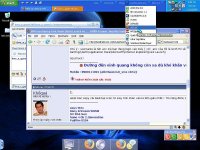
Thêm cái hình cho đẹp nhỉ, m ko thích dùng các icon trên desktop vì rối rắm
 

Đính kèm

  • Hinh.jpg
    Hinh.jpg
    92.4 KB · Lượt xem: 21
@Mr Coi : Nếu có chương trình mở thì đỡ hơn, nhưng máy e lại không có chương trình mở mới chết chứ. Cụ thể đấy là file *.vbs để sửa cái lỗi virus nó disable TaskManager và Registry. Bình thường, mặc dù file đấy là unknown nhưng em chỉ cần ấn vào file đấy là nó chạy. Nhưng một lần "open with" ấn nhầm lại ấn nhanh quá,thế là nó mở ngay bằng Herosoft. Bây giờ ko cách nào cho nó thành unknown như ban đầu nữa :( Cứ chạy là nó lại ra herosoft.......

@volam : Em đã lấy lại được rồi. Cám ơn anh ! :D

@killed : Cám ơn anh. Nhưng em mất cái icon Show Destop trong thanh Quick Launch chứ không phải mất thanh Quick Launch :D

Thanks all !
 
Dùng Windows+D thay cho biểu tượng đi :D

Với việc chỉnh lại chương trình, bạn mở Windows Explorer, chọn Tools./Folder Option/chọn Tab filetypes, lựa chọn đến phần mở rộng (VD .vbs), chọn change để lựa chọn lại program là được.

chúc vui
 
Dùng Windows+D thay cho biểu tượng đi :D

Với việc chỉnh lại chương trình, bạn mở Windows Explorer, chọn Tools./Folder Option/chọn Tab filetypes, lựa chọn đến phần mở rộng (VD .vbs), chọn change để lựa chọn lại program là được.

chúc vui

Bạn biết chương trình nào để mở file .vbs không??? File .vbs là file tự chạy của windows . Nếu bị herosoft giành rồi thì mình cũng bó tay không biết phải làm lại thế nào cho nó tự chạy được.
 
Ma'y em vua cai lai win chua kip cai bo go cac bac thong cam

Cau 1 nhieu bac tra loi dung roi nen em khoong tranh nua, con cau 2 thi em thay chua bac nao noi dung ca he he.

bac vao: My computer->Menu Tools->Folder Options->File Type sau do tim den dang duoi file vbs xoa no di roi chon New nhap VBS vao, the la xong... te`n te'n ten em tra loi dung roi :D
 
Trạng thái
Không mở trả lời sau này.
Back
Top