
You are using an out of date browser. It may not display this or other websites correctly.
You should upgrade or use an alternative browser.
You should upgrade or use an alternative browser.
Sử dụng windows mail trong vista
- Thread starter natalia
- Ngày gửi
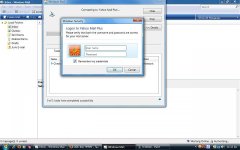

Bạn ơi mình điền rồi, têm hòm thư yahoo và pass rồi mà ko connect đc
Trong hình có hiện ra cái Yahoo Plus? Cái này là h*ck hay là mua chính thức ? Vấn đề có thể ở đây. Bạn sử dụng trình duyệt có vào bt ko ?

Trong hình có hiện ra cái Yahoo Plus? Cái này là h*ck hay là mua chính thức ? Vấn đề có thể ở đây. Bạn sử dụng trình duyệt có vào bt ko ?
không những yahoo.mình dùng POP cho Gmail cũng bị tình trạng này.có ai gặp rồi giúp với
Vậy thì vấn đề chỉ có thể còn 1 khả năng : Tất cả chưa setup giao thức POP cho yahoo mail và Gmail.
Yahoo mail thì làm tương tự như sau :
http://help.yahoo.com/l/us/yahoo/mail/original/mailplus/pop/pop-06.html
hoặc làm tương tự :
Với Gmail thì làm như sau :
http://mail.google.com/support/bin/answer.py?answer=75291
Trên HHVN đã có nói về vấn đề này rồi đấy :
http://www.handheld.com.vn/forum/showthread.php?t=34594
Chúc dzui!
ZZ
Yahoo mail thì làm tương tự như sau :
http://help.yahoo.com/l/us/yahoo/mail/original/mailplus/pop/pop-06.html
hoặc làm tương tự :
internet nói:Cài đặt trên Outlook Express 6
1. Chọn mục "Accounts..." trong menu "Tools".
2. Kích vào nút "Add" và chon "Mail...".
3. Nhập tên mà bạn muốn hiển thị khi người người nhận có thư của bạn, sau đó kích vào "Next".
4. Nhập địa chỉ email Yahoo! của bạn và bấm "Next".
5. Thiết lập mục "My incoming mail server is a" thành POP3.
6. Tại mục "Incoming (POP3, IMAP or HTTP) mail server", đặt về địa chỉ "127.0.0.1".
7. Tại mục "Outgoing (SMTP) mail server", đặt về địa chỉ "127.0.0.1" và sau đó kích "Next". (Lưu ý rằng trong YahooPOPs, ngầm định SMTP bị vô hiệu, bạn phải lựa chọn để kích hoạt khả năng hỗ trợ SMTP).
8. Điền vào mục "Account name:" tên user name mà bạn dùng để đăng nhập hòm thư Yahoo! Mail (phần trước @yahoo.com).
9. Đặt "Password:" Nhập password truy cập hòm thư Yahoo! của bạn vào. Nếu bạn dùng chung máy tính và muốn Outlook Express 6 hỏi mật khẩu mỗi lần check e-mail Yahoo mới, và bấm "Next".
10. Bấm "Finish".
11. Chọn vào account mới được tạo và liệt kê với số "127.0.0.1", sau đó chọn nút "Properties" bên phải.
12. Sửa lại tên 127.0.0.1 thành "YahooPOPs" hoặc tên gì mà bạn muốn.
13. Chọn mục tab "Servers", sau đó chọn ô "My server requires authentication".
14. Chọn mục tab "Advanced" phía trên, sau đó chuyển thanh "Server Timeouts" sang "Long - 5 minutes".
15. Ngoài ra, bạn có thể lựa chọn "Leave a copy of messages on server" để Yahoo POPs! không xoá các mail trong hòm thư Yahoo! sau khi download về Outlook.
16. Bạn cũng có thể chọn "Remove from server when deleted from Deleted Items". Khi đó, nếu bạn xoá các thư Yahoo trong mục Deleted Items của Outlook Express 6, chúng cũng sẽ được xoá trên hòm thư Yahoo.
Với Gmail thì làm như sau :
http://mail.google.com/support/bin/answer.py?answer=75291
Trên HHVN đã có nói về vấn đề này rồi đấy :
http://www.handheld.com.vn/forum/showthread.php?t=34594
Chúc dzui!
ZZ
hình như windows mail ko hỗ trợ pop3 nữa
Chắc chắn là ko phải bạn à ! POP3 hiện nay phổ biến nhất thế giới. Ko hỗ trợ thì đảm bảo chỉ có đường diệt vong
Bạn thử Outlook xem, tớ thấy Outlook mạnh và nhiều tính năng cool hơn nhiều 

quên yahoo ko hỗ trợ POP3 bạn đọc cái này điChắc chắn là ko phải bạn à ! POP3 hiện nay phổ biến nhất thế giới. Ko hỗ trợ thì đảm bảo chỉ có đường diệt vong
http://www.quantrimang.com/view.asp?Cat_ID=16&Cat_Sub_ID=0&news_id=41725
vista của mình ko còn outlook roài

Bạn ơi mình điền rồi, têm hòm thư yahoo và pass rồi mà ko connect đc
Muốn sử dụng account GMAIL thì phải điền đủ POP3 và SMTP là được
Muốn dùng account YAHOO thì nên dùng phần mềm YPOPs!
Mình đang dùng 15 accounts trong Windows Mail (7 cái of YAHOO, 5 cái GMAIL, 3 cái của domain khác) mà chạy ngon lành, hoàn toàn ko bị lỗi gì cả!
Làm cách nào để mở file attach trong windows mail của Vista với , chứ bây giờ toàn toàn phải save lại rồi mở ra thôi . Cám ơn các bác đã giúp đỡ
Bạn đưa chuột trỏ vào biểu tượng Attachment trên hòm mail => bấm đúp vào cái file attach là mở luôn mà
