
You are using an out of date browser. It may not display this or other websites correctly.
You should upgrade or use an alternative browser.
You should upgrade or use an alternative browser.
Cài đặt Windows XP trên Laptop sử dụng ổ cứng SATA!
- Thread starter MitDac24581
- Ngày gửi
Bác Mít ơi ! em đăng rồi mà kg ai trả lời Bác Mít nhín xíu thời gian đọc trả lời giúp em được kg ạ.
Cái này em phải nhờ đến các cao thủ .Em có con Sony VGN-NR120E ,em mở thùng khui niêm ,trước khi bật máy em đã cẩn thận lấy 1 dĩa HR-boot bỏ vào và dùng chương trình Acronis True Image có trong phần clone để ghi lại partision recovery của nó thành 1 file trên partision chứa Win vista .sau khi hoàn tất em rung đùi cho nó xã bộ vista ra và ghi image file recovery lên dĩa DVD-DL ( vì nó đến >6gb lận ).Bỏ vào 1 nơi an toàn.Các bác cao thủ cho em xin ý kiến ,em làm như vậy có ok không nếu như muốn tạo lại phân vùng recovery cho 1 ổ cứng mới cho chính bản thân máy này .Và nếu các cao thủ có cách nào chỉ cho biết có thể làm 1 dĩa recovery luôn cái partision recovery ẩn này khi bỏ vào Boot nó làm tất tần tật ổ dĩa mới của mình như cái ổ dĩa của nhà sản xuất kg ạ ??Em thân ái cám ơn cả nhà
Cái này em phải nhờ đến các cao thủ .Em có con Sony VGN-NR120E ,em mở thùng khui niêm ,trước khi bật máy em đã cẩn thận lấy 1 dĩa HR-boot bỏ vào và dùng chương trình Acronis True Image có trong phần clone để ghi lại partision recovery của nó thành 1 file trên partision chứa Win vista .sau khi hoàn tất em rung đùi cho nó xã bộ vista ra và ghi image file recovery lên dĩa DVD-DL ( vì nó đến >6gb lận ).Bỏ vào 1 nơi an toàn.Các bác cao thủ cho em xin ý kiến ,em làm như vậy có ok không nếu như muốn tạo lại phân vùng recovery cho 1 ổ cứng mới cho chính bản thân máy này .Và nếu các cao thủ có cách nào chỉ cho biết có thể làm 1 dĩa recovery luôn cái partision recovery ẩn này khi bỏ vào Boot nó làm tất tần tật ổ dĩa mới của mình như cái ổ dĩa của nhà sản xuất kg ạ ??Em thân ái cám ơn cả nhà

Bác Mít ơi ! em đăng rồi mà kg ai trả lời Bác Mít nhín xíu thời gian đọc trả lời giúp em được kg ạ.
Cái này em phải nhờ đến các cao thủ .Em có con Sony VGN-NR120E ,em mở thùng khui niêm ,trước khi bật máy em đã cẩn thận lấy 1 dĩa HR-boot bỏ vào và dùng chương trình Acronis True Image có trong phần clone để ghi lại partision recovery của nó thành 1 file trên partision chứa Win vista .sau khi hoàn tất em rung đùi cho nó xã bộ vista ra và ghi image file recovery lên dĩa DVD-DL ( vì nó đến >6gb lận ).Bỏ vào 1 nơi an toàn.Các bác cao thủ cho em xin ý kiến ,em làm như vậy có ok không nếu như muốn tạo lại phân vùng recovery cho 1 ổ cứng mới cho chính bản thân máy này .Và nếu các cao thủ có cách nào chỉ cho biết có thể làm 1 dĩa recovery luôn cái partision recovery ẩn này khi bỏ vào Boot nó làm tất tần tật ổ dĩa mới của mình như cái ổ dĩa của nhà sản xuất kg ạ ??Em thân ái cám ơn cả nhà
Bạn nên dùng chính chương trình Vaio Recovery để ghi lại partition này mới an toàn, cách làm như sau, vào Start > Help & Support > Back Up & Restore > Vaio Recovery > Create recovery discs , dùng DVD trắng loại tốt ghi ra một bộ hoặc hai bộ cho an toàn. Bộ đĩa này sẽ bao gồm toàn bộ data recovery của máy, khi muốn thay HDD hoặc Win bị hỏng cứ viẹc bỏ vào ổ DVD mà làm lại thì giống như máy mới mua thôi.
phuocnguyen05
New member
Re: Chạy chế độ SATA trong Windows XP
Bạn cho Minh hỏi:
máy mình sài ổ cứng SATA,nhung ổ DVD-CDW thi chuan ATA,nen khi chuyển sang định dạng SATA thi không nhận được ổ DVD-CDR?mình phải làm sao?
Bạn cho Minh hỏi:
máy mình sài ổ cứng SATA,nhung ổ DVD-CDW thi chuan ATA,nen khi chuyển sang định dạng SATA thi không nhận được ổ DVD-CDR?mình phải làm sao?

Híc, bây giờ máy em đã format hết ổ C rồi, Win Vista cũng ko còn nữa, làm sao bây giờ hả bác, em có thể nhờ 1 máy # để tạo đĩa cài đặt này ko vậy ? Bác Mitdac giúp em với !
bác tạo cho máy nào vậy, nếu hp thì mình đang có đĩa đây, mình ở hcm, có gì bác cứ nhắn minh, qua mình chỉ tạo đĩa luôn cho nhanh

Các bác cho em hỏi là em đang dùng con Acer 5051 chuẩn ATA nhưng chỉ có 60 GB à, vậy giờ em có thể nâng cấp lên ổ 160GB chuẩn SATA ko thế các bác
Bác đã xem phim "Nhiệm vụ bất khả thi "chưa?
 .kiếm ổ ATA 160GB mà thay thôi .
mình đã cài được XP và cài được dual boot, nhưng sau khi khởi đông lại, nhấp vào dòng "Earlier version of Windows" thì nó hiện ra thế này:
"Windows failed to start. A rêcnt hadware or sofware change might be the cause. To fix the problem:
1. Insert your windows installation disc and restart your computer.
2. choose your language settings, and then click "Next"
3. click "Repair your computer"
If you do not have this disc .......
File: ntldr
Status: 0xc000000f
Info: The selected entry could not be loaded because the application is missing or corupt."
Ai trả lời giùm em với, cả tuần nay em mày mò mãi mà không cài được, huhuhuhuh
Vụ này em cũng mắc. Bác ko lo, down load phần mềm EasyBCD 1.7.2 này về ài dual boot là ok bác ạ (tại chương trình tạo Dual boot của bác bị lỗi).
Nếu ko tìm đc thì pm em em gửi cho
Re: Chạy chế độ SATA trong Windows XP
Cách này mà được (bắt chạy IDE, cài xong windows thì lại cho chạy SATA trong BIOS và sau đó tìm cách cài driver SATA) thì mọi người đã chả phải vất vả thế.
Đơn giản là WinXP ra đời cách đây đã 7-8 năm và lúc đó chưa có giao diện SATA. Vậy nên nếu trong BIOS cho ổ cứng chạy chế độ SATA thì trình cài đặt của XP sẽ không phát hiện ra ổ cứng nào hết.
Có thể cái cách trích dẫn trên đây có tác dụng với một số loại máy chăng? Nhưng tôi nghi ngờ điều này. Driver điều khiển đĩa mà chưa được nạp thì làm sao vào được Windows mà cài đặt driver?
Nếu làm theo cách trên thì khi khởi động lại với SATA mode enabled trong BIOS thì đơn giản là sẽ nhận ngay một BSOD của Windows.
Chỉ có một cách là dùng nLite để tạo 1 đĩa cài WindowsXP có tích hợp sẵn SATA driver thôi. Cách này tây nó đã bàn nhão cả ra trên các forum tiếng Anh rồi.
Mình thấy bài này rất đơn giản mà hay mình làm thử và đã thành công post lên cho các bác tham khảo tai pcworldvn
Tới thời điểm hiện tại, ổ cứng chuẩn SATA đã quá thông dụng. Tuy nhiên hệ thống máy tính của bạn có thể không chạy đúng chế độ này dù bạn đã mua ổ cứng SATA.
Bạn có thể kiểm tra như sau: Mở Control Panel > System (System Properties), chọn tab Hardware > Device Manager.
...................
Giờ đây ổ cứng của bạn thực sự chạy đầy đủ tốc độ của một ổ cứng SATA, bạn sẽ thấy tốc độ truy cập ổ cứng nhanh hơn rất nhiều.
Cách này mà được (bắt chạy IDE, cài xong windows thì lại cho chạy SATA trong BIOS và sau đó tìm cách cài driver SATA) thì mọi người đã chả phải vất vả thế.
Đơn giản là WinXP ra đời cách đây đã 7-8 năm và lúc đó chưa có giao diện SATA. Vậy nên nếu trong BIOS cho ổ cứng chạy chế độ SATA thì trình cài đặt của XP sẽ không phát hiện ra ổ cứng nào hết.
Có thể cái cách trích dẫn trên đây có tác dụng với một số loại máy chăng? Nhưng tôi nghi ngờ điều này. Driver điều khiển đĩa mà chưa được nạp thì làm sao vào được Windows mà cài đặt driver?
Nếu làm theo cách trên thì khi khởi động lại với SATA mode enabled trong BIOS thì đơn giản là sẽ nhận ngay một BSOD của Windows.
Chỉ có một cách là dùng nLite để tạo 1 đĩa cài WindowsXP có tích hợp sẵn SATA driver thôi. Cách này tây nó đã bàn nhão cả ra trên các forum tiếng Anh rồi.
Re: Chạy chế độ SATA trong Windows XP
Bác nói thế hơi quy chụp rồi, bác chưa thử làm qua đúng không. Em làm theo đúng cách bác natalia chỉ và đã ok. Cách này đơn giản mà lại hiệu quả.
Chạy IDE thì cài được WinXP, sau đó nếu mình chuyển sang SATA ngay thì bị lỗi damage (màn hình xanh và không vào được Win). Khi install cái phần mềm bác natalia đưa ra thì sau đó vào Bios chuyển sang SATA sẽ vào được Win bình thường, nhận đúng SATA luôn
Nhân đây em cũng cảm ơn bác natalia, cái này có ý nghĩa với con máy của em lắm
Cách này mà được (bắt chạy IDE, cài xong windows thì lại cho chạy SATA trong BIOS và sau đó tìm cách cài driver SATA) thì mọi người đã chả phải vất vả thế.
Đơn giản là WinXP ra đời cách đây đã 7-8 năm và lúc đó chưa có giao diện SATA. Vậy nên nếu trong BIOS cho ổ cứng chạy chế độ SATA thì trình cài đặt của XP sẽ không phát hiện ra ổ cứng nào hết.
Có thể cái cách trích dẫn trên đây có tác dụng với một số loại máy chăng? Nhưng tôi nghi ngờ điều này. Driver điều khiển đĩa mà chưa được nạp thì làm sao vào được Windows mà cài đặt driver?
Nếu làm theo cách trên thì khi khởi động lại với SATA mode enabled trong BIOS thì đơn giản là sẽ nhận ngay một BSOD của Windows.
Chỉ có một cách là dùng nLite để tạo 1 đĩa cài WindowsXP có tích hợp sẵn SATA driver thôi. Cách này tây nó đã bàn nhão cả ra trên các forum tiếng Anh rồi.
Bác nói thế hơi quy chụp rồi, bác chưa thử làm qua đúng không. Em làm theo đúng cách bác natalia chỉ và đã ok. Cách này đơn giản mà lại hiệu quả.
Chạy IDE thì cài được WinXP, sau đó nếu mình chuyển sang SATA ngay thì bị lỗi damage (màn hình xanh và không vào được Win). Khi install cái phần mềm bác natalia đưa ra thì sau đó vào Bios chuyển sang SATA sẽ vào được Win bình thường, nhận đúng SATA luôn
Nhân đây em cũng cảm ơn bác natalia, cái này có ý nghĩa với con máy của em lắm
Trước đây em đã có một bài viết khá chi tiết về vấn đề này, nhưng giờ Search cũng không ra nên đành làm cái mới
1. Chuẩn bị1.1. Bộ cài Windows: Chọn một đĩa cài Windows ưng ý nhất, Copy toàn bộ nội dung đĩa cài ra một thư mục trong ổ cứng (trong ví dụ này là thư mục c:SetupWin)2. Sử dụng Winrar và Ultra ISO để tách driver từ file f6flpy32_57.zip
1.2. Phần mềm nlite: Download tại địa chỉ http://www.nliteos.com/
Đây là phần mềm cho phép chỉnh sửa bộ cài Windows, thêm thắt một vài Driver cần thiết, xóa bỏ một vài Driver không cần thiết, thay đổi thông số cài đặt... Trong bài viết chỉ hướng dẫn cách Add Driver để bộ cài Windows có thể hoạt động trên ổ cứng SATA, các thông số khác mọi người có thể tự "vọc" nếu thích
1.3. Download và cài đặt .NET Framework 2.0 tại địa chỉ: http://www.microsoft.com/downloads/...cb-4362-4b0d-8edd-aab15c5e04f5&displaylang=en, là Framework để nlite có thể hoạt động
1.4. Phần mềm Ultra ISO: Download và cài đặt tại địa chỉ: http://www.ezbsystems.com/ultraiso/
1.5. Phần mềm WinRar: Download và cài đặt tại địa chỉ: http://www.download.com/3000-2250-10007677.html
1.6. Chuẩn bị driver SATA: Một số trường hợp phần mềm này sẵn có trên ổ C như Sony - Dell. Trường hợp không có sẵn Driver, Download tại http://downloadcenter.intel.com/T8C...p&agr=Y&ProductID=2101&DwnldID=10611&lang=eng
2.1. Giải nén file f6flpy32_57.zip
2.2. Trong Windows Explorer, chuột phải vào file F6flpy32.exe, chọn Extract Here. Xuất hiện file temp.IMA
2.3. Khởi động Ultra ISO, chọn Open. Browse đến file temp.IMA
2.4. Trong Menu bên phải, chọn tất cả các file rồi chuột phải chọn Extract to
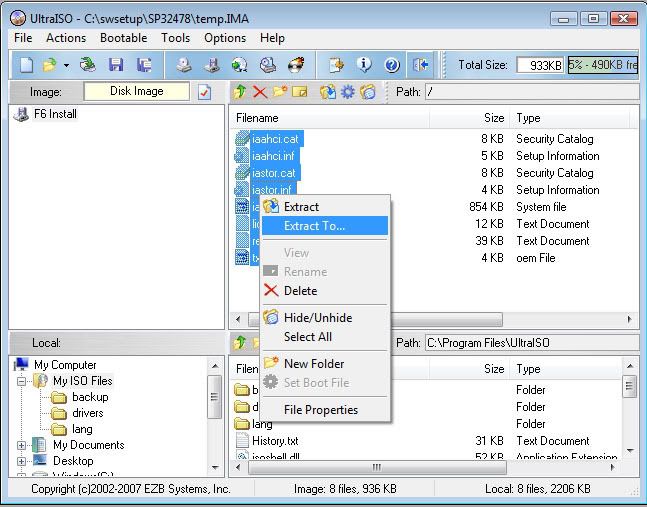
Chọn đường dẫn tới thư mục để lưu Driver.3. Tiến hành
3.1. Chạy phần mềm nlite, chọn Next.
Chọn đường dẫn đến thư mục c:SetupWin
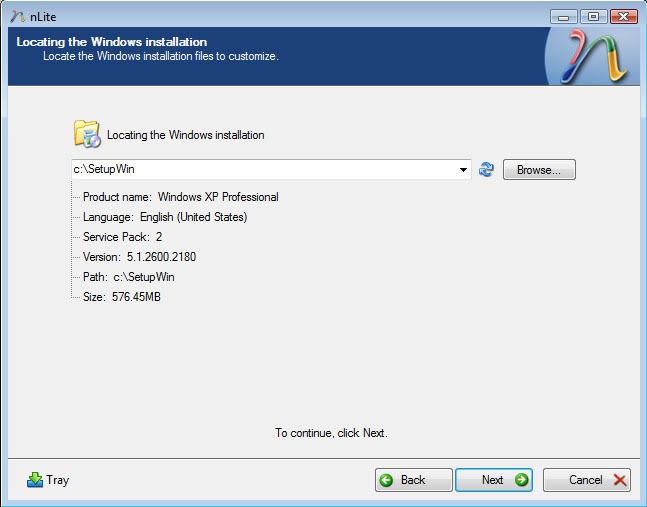
Chọn Next 2 lần.
3.2. Trong màn hình chọn thao tác, chọn Driver và Bootable ISO
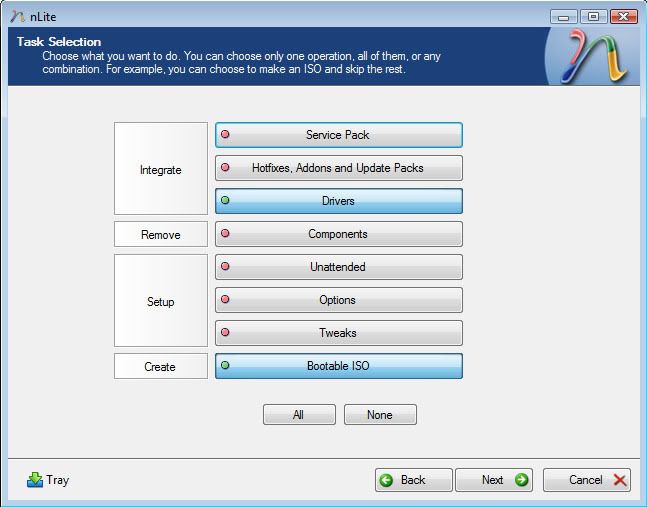
Chọn Next
3.3. Trong màn hình Add Driver, chọn Insert, Multiple Driver Folder. Browse để Folder chứa Driver, chọn OK. Chọn All, OK.
3.4. Trong màn hình chọn Driver, chọn Text Mode. Select toàn bộ Driver và chọn OK
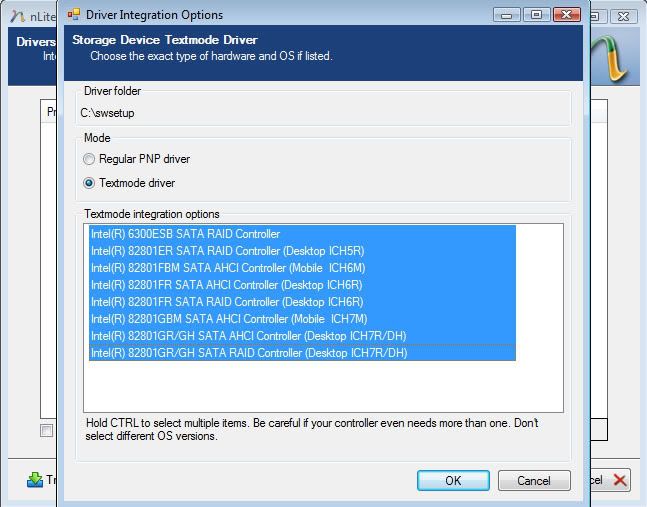
Chọn Next, Yes để tiến hành quá trình Add Driver. Chọn Next để hoàn tất quá trình Add Driver.
3.5. Cuối cùng, chọn Make ISO để tạo file ISO nhằm phục vụ quá trình Burn đía CD cài đặt.
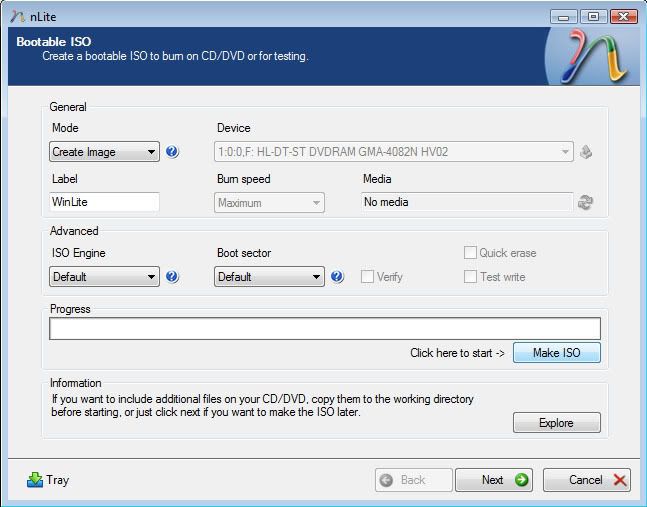
Chọn đường dẫn, đặt tên file rồi chọn Save.* Lưu ý:
3.6. Trong Windows Explorer, chuột phải vào file ISO mới được tạo. Chọn Ultra ISO, Burn to Disk... rồi theo các bước để ghi đĩa cài đặt Windows.
- Một số phần mềm sử dụng trong quá trình tạo đĩa là những phần mềm thương mại hóa. Mọi vấn đề liên quan đến bản quyền đề nghị PM, không bàn trực tiếp trên diễn đàn.
- Cài đặt Winrar trước, cài đặt Ultra ISO sau.
- Driver download từ site của HP, nhưng dùng được cho mọi dòng máy.
- Ngoài 2 tính năng của nlite được trình bày trong bài viết là Add Driver và Creat Bootable ISO, bạn có thể nghịch thêm một số tính năng khác. Hữu ích và rất đơn giản.

thật là 01 bài viết bổ ích cho các Anh E m. xin Phép chủ Topic cho mình copy vào trong website của mình để cho các bạn đọc nào cần tìm hiều và thắc mắc. xin cám ơn bạn trước.

bài viết rất công phu em đã làm và xin post lên cho anh em xài thử nha.
Win XP có tich hợp HDD Driver Sata
xp 965.part1.rar (95.78 MB)
http://www.megaupload.com/?d=6DET8XET
xp 965.part2.rar (95.78 MB)
http://www.megaupload.com/?d=8YR5P43C
xp 965.part3.rar (95.78 MB)
http://www.megaupload.com/?d=H7GUBLY0
xp 965.part4.rar (95.78 MB)
http://www.megaupload.com/?d=P1LOJ0GE
xp 965.part5.rar (95.78 MB)
http://www.megaupload.com/?d=RSIU65F6
xp 965.part6.rar (95.78 MB)
http://www.megaupload.com/?d=NKZFW4GE
xp 965.part7.rar (561.35 KB)
http://www.megaupload.com/?d=CFAPT4U0
pass giải nén www.usalaptop.vn
Win XP có tich hợp HDD Driver Sata
xp 965.part1.rar (95.78 MB)
http://www.megaupload.com/?d=6DET8XET
xp 965.part2.rar (95.78 MB)
http://www.megaupload.com/?d=8YR5P43C
xp 965.part3.rar (95.78 MB)
http://www.megaupload.com/?d=H7GUBLY0
xp 965.part4.rar (95.78 MB)
http://www.megaupload.com/?d=P1LOJ0GE
xp 965.part5.rar (95.78 MB)
http://www.megaupload.com/?d=RSIU65F6
xp 965.part6.rar (95.78 MB)
http://www.megaupload.com/?d=NKZFW4GE
xp 965.part7.rar (561.35 KB)
http://www.megaupload.com/?d=CFAPT4U0
pass giải nén www.usalaptop.vn


Bài viết hay quá,không biết sớm.Hôm nọ cài HP sang dùng XP nhưng trong bios không được
Thank bạn Mít nhé
Thank bạn Mít nhé
Re: Cài đặt Windows XP trên Laptop sử dụng ổ cứng SATA!
Bác cần thì cho địa chỉ rồi tôi gửi vào cho bác 1 bộ .
Các bác cho hỏi, đối với T61p, mình chịu chẳng tìm thấy chỗ nào chuyển từ SATA sang IDE cả, chán Vista lắm rồi hoặc bác nào có Recovery cho T61p cho mình xin 1 bản.
Bác cần thì cho địa chỉ rồi tôi gửi vào cho bác 1 bộ .

Các bác ơi sao em cài driver SATA có trong đĩa DVD kèm máy toàn báo "Máy không đủ cấu hình tối thiểu để cài đặt".
Máy của em Acer TravelMate 4320 , cấu hình như chữ kí
Máy của em Acer TravelMate 4320 , cấu hình như chữ kí