

Trong danh mục các chương trình phải có cho các tín đồ công nghệ, ắt hẳn bạn sẽ nghĩ đến những cái tên như Firefox, VLC, WinRAR,v.v… Những chương trình này cũng gần như là linh hồn của các hệ điều hành vậy, thiếu chúng thì những hệ điều hành sẽ trở thành vô nghĩa. Xin giới thiệu với bạn 10 chương trình ưa thích của trang Lifehacker và được các chuyên gia đánh giá cao bởi tính hữu dụng cũng như độ phổ biến của nó.

10 – Speccy

Có thể bạn đã quên rằng mình mua những loại RAM nào, ổ cứng của hãng nào, loại card màn hình rời nào,v.v… Hoặc đơn giản hơn là bạn chỉ muốn xem nhanh thông số của các phần cứng hiện có trên máy mình. Thế thì mời bạn dùng đến Speccy. Nó sẽ quét qua toàn bộ phần cứng trong máy bạn, từ số hiệu của máy cho đến nhiệt độ của CPU, tốc độ quạt, trạng thái S.M.A.R.T (Self Monitoring Analysis and Reporting Technology – Công nghệ tự quản lý, phân tích và báo cáo), và còn nhiều thứ nữa. Nếu không thích cài đặt rườm rà thì bạn có thể dùng phiên bản portable cho nhanh gọn. Và một công cụ khác có thể thay thế cho Speccy là HWiNFO.
Speecy (installer): https://www.piriform.com/speccy/download
Speecy (portable): http://www.softpedia.com/dyn-postdo...6863c70eb91a5f320e15/55f4ddbc/231cc/4/1?tsf=0
HWiNFO (installer + portable): http://www.hwinfo.com/download.php
9 – Ultimate Windows Tweaker
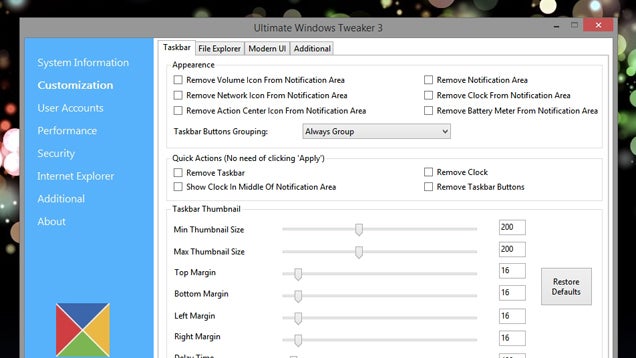
Khi bạn cài đặt một phiên bản Windows mới, hẳn là bạn sẽ sắp xếp và cài đặt tất cả mọi thứ theo ý mình, bao gồm cả việc hack registry và dùng một số công cụ tweak không được hỗ trợ nữa nhỉ. Trong số các công cụ tweak tốt nhất dành cho Windows hiện nay thì Ultimate Windows Tweaker là công cụ đứng đầu. Bạn sẽ không tốn nhiều thời gian để tweak Windows của mình khi công cụ này cung cấp cho bạn các tính năng cực kì chi tiết, trình bày rất rõ ràng cũng như các bước thực hiện rất dễ dàng nữa. Bạn sẽ có thể tweak mọi thứ ở taskbar, Windows Explorer, màn hình khóa cùng với bất kì thứ gì bạn nghĩ bạn có thể làm trong Windows. Hãy tải về và trải nghiệm nhé. À, luôn luôn backup dữ liệu trước khi tweak để phòng có chuyện thì có thể restore nhanh chóng nhé.
Ultimate Windows Tweaker: http://www.thewindowsclub.com/ultimate-windows-tweaker-v2-a-tweak-ui-for-windows-7-vista
8 – Các công cụ kiểm tra CPU
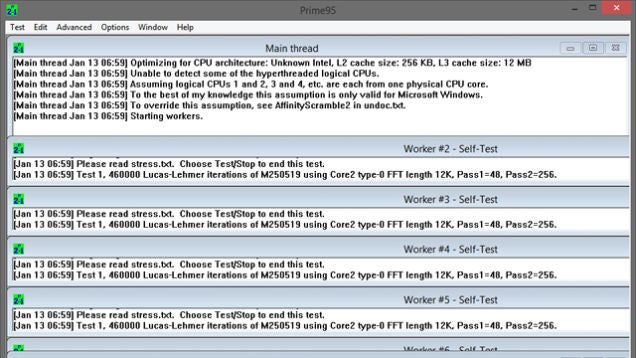
Những tay chơi chuyên ép xung CPU (hay còn gọi là overclocking) đều quen thuộc với các công cụ như Prime95, LinX và AIDA64. Những người không chuyên về lĩnh vực ép xung cũng có thể sử dụng các công cụ này để kiểm tra xem CPU có vấn đề gì khi vận hành hay không. Khi rước một em PC mới hoặc laptop mới về, bạn cũng nên chạy các công cụ này để kiểm tra và chắc chắn rằng thiết bị đó hoạt động ổn định. Một điểm cộng nữa là các công cụ này đều có bản portable, thích dùng lúc nào thì dùng lúc đó.
Prime95: http://www.mersenne.org/download/#download
LinX: https://github.com/sanekgusev/LinX-old/releases/tag/0.6.5
AIDA64: http://www.aida64.com/
7 – MalwareBytes, VirusTotal và AdwCleaner

Những chương trình này mặc dù được xếp chung một loại nhưng tính năng thì có đôi chút khác biệt. Bạn đã có một chương trình anti-virus luôn luôn túc trực trên máy của mình mọi lúc mọi nơi nhưng không chương trình anti-virus nào có thể giúp đỡ bạn chống đỡ tất cả mọi thứ được –> lúc này bạn cần có thêm một công cụ khác là MalwareBytes và nó chỉ được chạy khi nào bạn cần đến, nó không xung đột với chương trình anti-virus của bạn. Công cụ VirusTotal Uploader có tính hữu dụng khi bạn download một thứ gì đó về máy và nghi ngờ không biết nó có an toàn hay không; với hơn 50 bộ máy anti-virus thì còn lo gì nữa nhỉ. Cuối cùng, AdwCleaner sẽ giúp bạn thoát khỏi sự phiền toái của các thanh toolbar cực kì đáng ghét.
MalwareBytes: https://www.malwarebytes.org/
VirusTotal Uploader: https://www.virustotal.com/en/documentation/desktop-applications/virustotal-uploader
AdwCleaner: https://toolslib.net/downloads/viewdownload/1-adwcleaner/
6 – Magical Jelly Bean Keyfinder
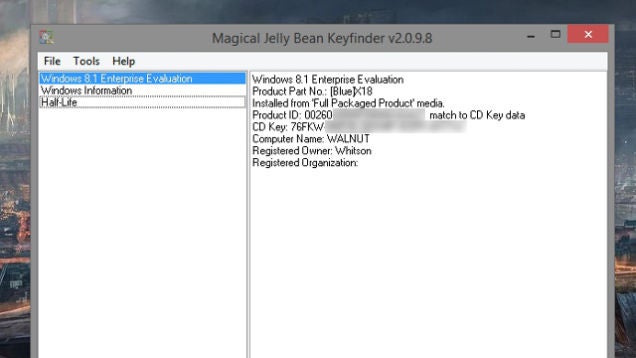
Bạn cần phải cài lại một chương trình nào đó nhưng không thể tìm được product key của mình?. Hãy dùng đến công cụ này để tìm lại nhé. Khi cài đặt nhớ chọn mục Custom và cẩn thận với các tùy chọn để tránh mang về những loại toobar tào lao nhé.
Magical Jelly Bean Keyfinder: http://www.magicaljellybean.com/keyfinder/
5 – Process Explorer

Khi cần quản lý các tiến trình và ứng dụng đang chạy trên máy thì bạn sẽ nghĩ ngay đến Task Manager phải không nào. Thật vậy, nó là một công cụ được tích hợp sẵn trong Windows. Nhưng Process Explorer còn làm được nhiều hơn những gì mà Task Manager có thể đem lại. Không một ứng dụng nào, không một tiến trình nào đang chạy mà Process Explorer lại không thể phân tích và truy ra được nguồn gốc của nó (rất thích hợp cho các chuyên viên IT khi tìm virus).
Process Explorer: http://technet.microsoft.com/en-us/sysinternals/bb896653.aspx
4 – Unetbootin và YUMI
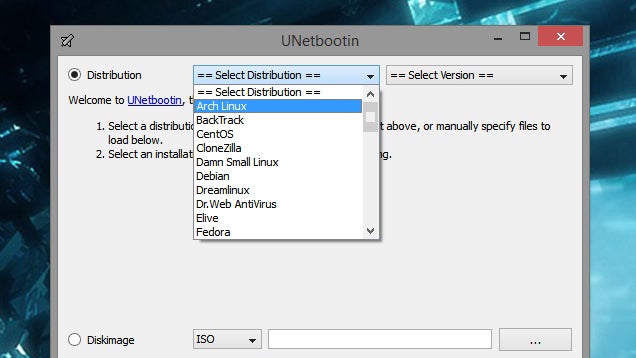
Dù cho bạn là một tín đồ Windows thì thỉnh thoảng Linux cũng là một lựa chọn không tồi, đặc biệt là khi cần troubleshooting (tìm kiếm và sửa chữa lỗi). Thường thì các bản Linux đều được phát hành dưới dạng đĩa CD nhưng nếu bạn không có hoặc không thích dùng ổ đĩa CD thì hãy dùng công cụ UNetbootin. Nó có thể dùng bất kì file ISO nào để biết thành một ổ đĩa flash drive có khả năng boot được. Thậm chí công cụ YUMI còn tốt hơn UNetbootin khi nó có thể gom nhiều đĩa CD vào một ổ đĩa flash drive – có nghĩa là bạn có thể tổng hợp nhiều đĩa CD cứu hộ vào một chiếc USB duy nhất.
UNetbootin: http://unetbootin.sourceforge.net/
YUMI: http://www.pendrivelinux.com/yumi-multiboot-usb-creator/
3 – Các công cụ theo dõi mạng không dây

Bạn là một nhà quản trị mạng trong một công ty và cần theo dõi toàn bộ máy trong mạng lưới công ty, bao gồm địa chỉ IP – địa chỉ MAC – những thông tin khác. Hãy dùng các công cụ của hãng NirSoft, bạn sẽ thấy hài lòng. Có nhiều công cụ phục vụ riêng cho mỗi mục đích khác nhau của bạn.
Nirsoft: http://nirsoft.net/network_tools.html
2 – WinDirStat

Công cụ này sẽ quét toàn bộ ổ cứng của bạn và đưa ra chi tiết về các file đang được lưu trữ ở đó. Bạn sẽ biết những file nào không dùng đến, những file nào cần xóa để lấy lại không gian lưu trữ.
WinDirStat: http://windirstat.info/index.html
1 – Sandboxie
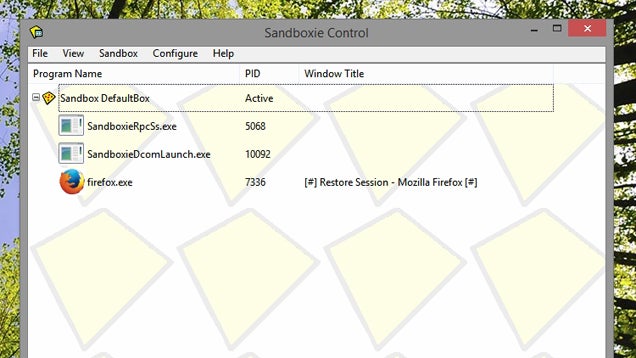
Sandboxie cho phép bạn chạy các phần mềm trong một môi trường ảo riêng biệt và không gây ảnh hưởng gì cho hệ thống. Thông thường thì tính năng này chỉ hiện diện trên các chương trình anti-virus thôi, nhưng bây giờ bạn đã có thể sử dụng riêng lẻ rồi.
Sandboxie: http://www.sandboxie.com/index.php?DownloadSandboxie
Hẹn gặp lại các bạn trong bài viết sau ^_^
10 – Speccy
Có thể bạn đã quên rằng mình mua những loại RAM nào, ổ cứng của hãng nào, loại card màn hình rời nào,v.v… Hoặc đơn giản hơn là bạn chỉ muốn xem nhanh thông số của các phần cứng hiện có trên máy mình. Thế thì mời bạn dùng đến Speccy. Nó sẽ quét qua toàn bộ phần cứng trong máy bạn, từ số hiệu của máy cho đến nhiệt độ của CPU, tốc độ quạt, trạng thái S.M.A.R.T (Self Monitoring Analysis and Reporting Technology – Công nghệ tự quản lý, phân tích và báo cáo), và còn nhiều thứ nữa. Nếu không thích cài đặt rườm rà thì bạn có thể dùng phiên bản portable cho nhanh gọn. Và một công cụ khác có thể thay thế cho Speccy là HWiNFO.
Speecy (installer): https://www.piriform.com/speccy/download
Speecy (portable): http://www.softpedia.com/dyn-postdo...6863c70eb91a5f320e15/55f4ddbc/231cc/4/1?tsf=0
HWiNFO (installer + portable): http://www.hwinfo.com/download.php
9 – Ultimate Windows Tweaker
Khi bạn cài đặt một phiên bản Windows mới, hẳn là bạn sẽ sắp xếp và cài đặt tất cả mọi thứ theo ý mình, bao gồm cả việc hack registry và dùng một số công cụ tweak không được hỗ trợ nữa nhỉ. Trong số các công cụ tweak tốt nhất dành cho Windows hiện nay thì Ultimate Windows Tweaker là công cụ đứng đầu. Bạn sẽ không tốn nhiều thời gian để tweak Windows của mình khi công cụ này cung cấp cho bạn các tính năng cực kì chi tiết, trình bày rất rõ ràng cũng như các bước thực hiện rất dễ dàng nữa. Bạn sẽ có thể tweak mọi thứ ở taskbar, Windows Explorer, màn hình khóa cùng với bất kì thứ gì bạn nghĩ bạn có thể làm trong Windows. Hãy tải về và trải nghiệm nhé. À, luôn luôn backup dữ liệu trước khi tweak để phòng có chuyện thì có thể restore nhanh chóng nhé.
Ultimate Windows Tweaker: http://www.thewindowsclub.com/ultimate-windows-tweaker-v2-a-tweak-ui-for-windows-7-vista
8 – Các công cụ kiểm tra CPU
Những tay chơi chuyên ép xung CPU (hay còn gọi là overclocking) đều quen thuộc với các công cụ như Prime95, LinX và AIDA64. Những người không chuyên về lĩnh vực ép xung cũng có thể sử dụng các công cụ này để kiểm tra xem CPU có vấn đề gì khi vận hành hay không. Khi rước một em PC mới hoặc laptop mới về, bạn cũng nên chạy các công cụ này để kiểm tra và chắc chắn rằng thiết bị đó hoạt động ổn định. Một điểm cộng nữa là các công cụ này đều có bản portable, thích dùng lúc nào thì dùng lúc đó.
Prime95: http://www.mersenne.org/download/#download
LinX: https://github.com/sanekgusev/LinX-old/releases/tag/0.6.5
AIDA64: http://www.aida64.com/
7 – MalwareBytes, VirusTotal và AdwCleaner
Những chương trình này mặc dù được xếp chung một loại nhưng tính năng thì có đôi chút khác biệt. Bạn đã có một chương trình anti-virus luôn luôn túc trực trên máy của mình mọi lúc mọi nơi nhưng không chương trình anti-virus nào có thể giúp đỡ bạn chống đỡ tất cả mọi thứ được –> lúc này bạn cần có thêm một công cụ khác là MalwareBytes và nó chỉ được chạy khi nào bạn cần đến, nó không xung đột với chương trình anti-virus của bạn. Công cụ VirusTotal Uploader có tính hữu dụng khi bạn download một thứ gì đó về máy và nghi ngờ không biết nó có an toàn hay không; với hơn 50 bộ máy anti-virus thì còn lo gì nữa nhỉ. Cuối cùng, AdwCleaner sẽ giúp bạn thoát khỏi sự phiền toái của các thanh toolbar cực kì đáng ghét.
MalwareBytes: https://www.malwarebytes.org/
VirusTotal Uploader: https://www.virustotal.com/en/documentation/desktop-applications/virustotal-uploader
AdwCleaner: https://toolslib.net/downloads/viewdownload/1-adwcleaner/
6 – Magical Jelly Bean Keyfinder
Bạn cần phải cài lại một chương trình nào đó nhưng không thể tìm được product key của mình?. Hãy dùng đến công cụ này để tìm lại nhé. Khi cài đặt nhớ chọn mục Custom và cẩn thận với các tùy chọn để tránh mang về những loại toobar tào lao nhé.
Magical Jelly Bean Keyfinder: http://www.magicaljellybean.com/keyfinder/
5 – Process Explorer
Khi cần quản lý các tiến trình và ứng dụng đang chạy trên máy thì bạn sẽ nghĩ ngay đến Task Manager phải không nào. Thật vậy, nó là một công cụ được tích hợp sẵn trong Windows. Nhưng Process Explorer còn làm được nhiều hơn những gì mà Task Manager có thể đem lại. Không một ứng dụng nào, không một tiến trình nào đang chạy mà Process Explorer lại không thể phân tích và truy ra được nguồn gốc của nó (rất thích hợp cho các chuyên viên IT khi tìm virus).
Process Explorer: http://technet.microsoft.com/en-us/sysinternals/bb896653.aspx
4 – Unetbootin và YUMI
Dù cho bạn là một tín đồ Windows thì thỉnh thoảng Linux cũng là một lựa chọn không tồi, đặc biệt là khi cần troubleshooting (tìm kiếm và sửa chữa lỗi). Thường thì các bản Linux đều được phát hành dưới dạng đĩa CD nhưng nếu bạn không có hoặc không thích dùng ổ đĩa CD thì hãy dùng công cụ UNetbootin. Nó có thể dùng bất kì file ISO nào để biết thành một ổ đĩa flash drive có khả năng boot được. Thậm chí công cụ YUMI còn tốt hơn UNetbootin khi nó có thể gom nhiều đĩa CD vào một ổ đĩa flash drive – có nghĩa là bạn có thể tổng hợp nhiều đĩa CD cứu hộ vào một chiếc USB duy nhất.
UNetbootin: http://unetbootin.sourceforge.net/
YUMI: http://www.pendrivelinux.com/yumi-multiboot-usb-creator/
3 – Các công cụ theo dõi mạng không dây
Bạn là một nhà quản trị mạng trong một công ty và cần theo dõi toàn bộ máy trong mạng lưới công ty, bao gồm địa chỉ IP – địa chỉ MAC – những thông tin khác. Hãy dùng các công cụ của hãng NirSoft, bạn sẽ thấy hài lòng. Có nhiều công cụ phục vụ riêng cho mỗi mục đích khác nhau của bạn.
Nirsoft: http://nirsoft.net/network_tools.html
2 – WinDirStat
Công cụ này sẽ quét toàn bộ ổ cứng của bạn và đưa ra chi tiết về các file đang được lưu trữ ở đó. Bạn sẽ biết những file nào không dùng đến, những file nào cần xóa để lấy lại không gian lưu trữ.
WinDirStat: http://windirstat.info/index.html
1 – Sandboxie
Sandboxie cho phép bạn chạy các phần mềm trong một môi trường ảo riêng biệt và không gây ảnh hưởng gì cho hệ thống. Thông thường thì tính năng này chỉ hiện diện trên các chương trình anti-virus thôi, nhưng bây giờ bạn đã có thể sử dụng riêng lẻ rồi.
Sandboxie: http://www.sandboxie.com/index.php?DownloadSandboxie
Hẹn gặp lại các bạn trong bài viết sau ^_^
Hạ Thiên
(Thông tin, hình ảnh: Lifehacker)
(Thông tin, hình ảnh: Lifehacker)


