Trong thời đại công nghệ này, khi nhắc đến video trực tuyến thì chắc chắn ai cũng sẽ nghĩ ngay đến YouTube trước tiên. Các đoạn clip hướng dẫn, music video, trailer của các bộ film, gameplay, review các sản phẩm công nghệ… mọi người thích xem gì thì YouTube cung cấp cái đó. Thậm chí YouTube đã thay đổi cách thức tiếp cận của người nghe nhạc đối với nghệ sĩ ưa thích của họ mà PSY và Justin Bieber là một ví dụ.
YouTube nằm trong “Bộ Ba Website” quyền lực nhất thế giới ảo, nó chỉ đứng sau Google và Facebook. Từng năm trôi qua, YouTube đã có hơn 1 tỉ người dùng và mỗi phút có hơn 300 giờ thời lượng video được upload. Đồng thời nó cũng là công cụ giết thời gian một cách chuẩn nhất. Thế nhưng bạn đã bao giờ biết cách dùng YouTube sao cho thật chuẩn, thật “ngon lành” chưa?. Hãy cùng tìm hiểu nhé.
Các Phím Tắt Thông Dụng
Chúng ta nên bắt đầu với những phím tắt thông dụng trên YouTube nhé:
Space – play/pause
F – phóng video ra toàn màn hình
Esc – trở lại trạng thái ban đầu
Up – tăng âm lượng
Down – giảm âm lượng
Left – lùi 5 giây
Right – tới 5 giây
Và bạn có thể skip trên đoạn video đang xem mà không phải dùng chuột bằng cách bấm vào phím số. Bấm số 1 sẽ skip 10% thời lượng, số 2 là 20% và tiếp tục như vậy. Bấm số 0 thì nó quay ngược về thời điểm bắt đầu video.
Lựa Chọn Thời Điểm Bắt Đầu Theo Ý Muốn
Đây là một thủ thuật dễ dàng sử dụng để có thể bắt đầu đoạn video ở bất kì thời điểm nào mà bạn muốn. Nó sẽ trông như thế này:
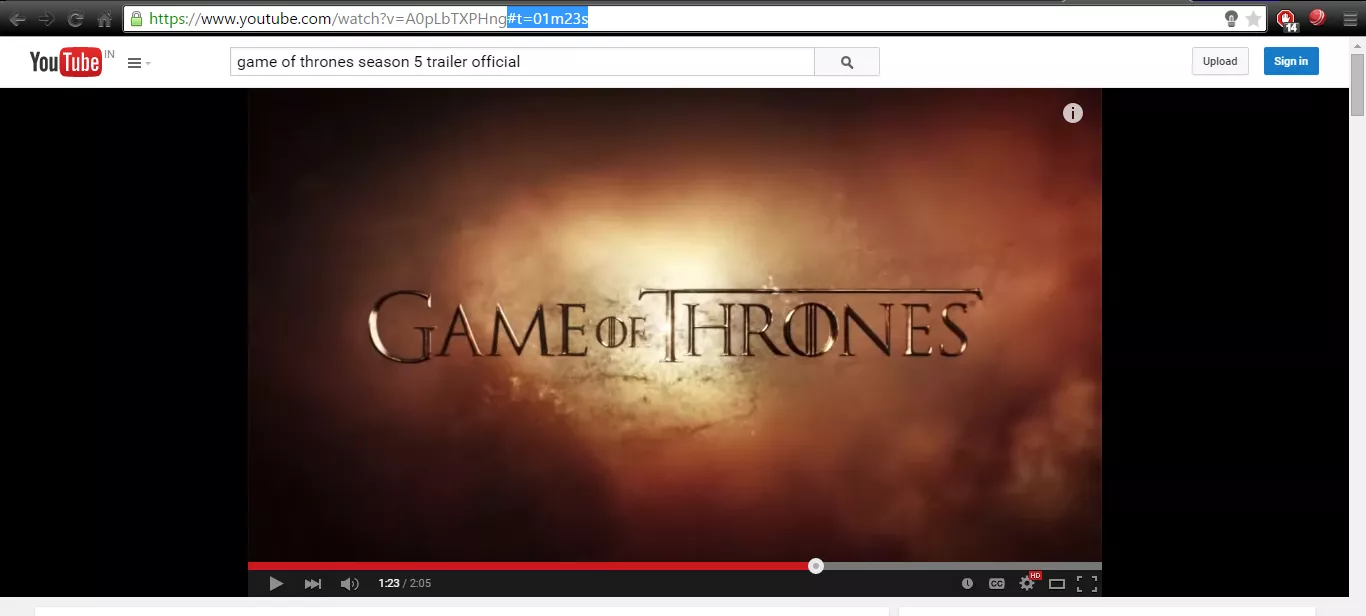
Cách thứ hai tương đối dễ hơn một chút. Bạn có thể sử dụng chức năng “Get video URL at current time” bằng cách right click trên thanh thời gian của đoạn video và chọn mục Get video URL at current time.
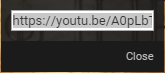
Một hộp thoại sẽ hiện ra, bạn copy link và paste vào thanh địa chỉ của trình duyệt web là xong.
Biến Bất Kì Đoạn Video Nào Thành Ảnh Động GIF
Tôi rất thích thú khi sử dụng thủ thuật này.
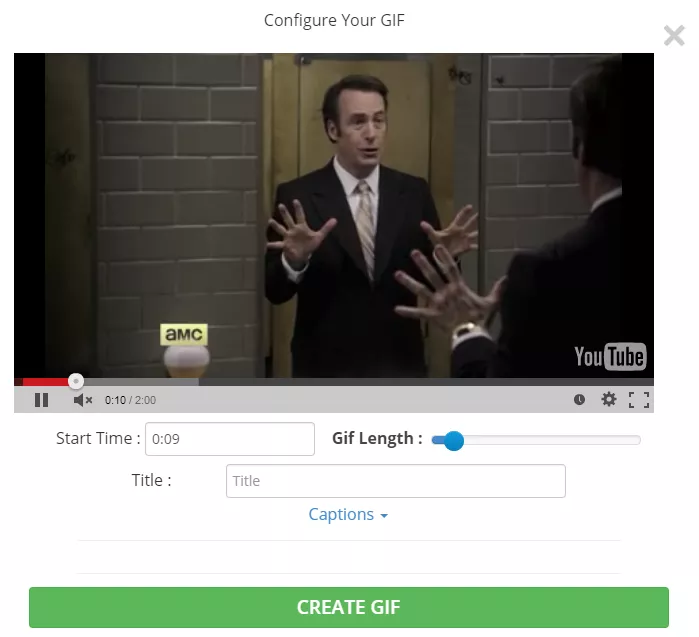
Phải rồi, có ai mà không thích có 1 tấm ảnh động thú vị và hài hước kia chứ. Làm điều này trên YouTube rất dễ, chỉ cần thêm từ gif vào sau www ở thanh địa chỉ thôi.
Nó sẽ dẫn bạn đến 1 trang tạo ảnh động trong vài phút. Bạn còn có thể nhập caption nữa kìa.
Lặp Cả Đoạn Video Hoặc Lặp Chỉ Một Phần
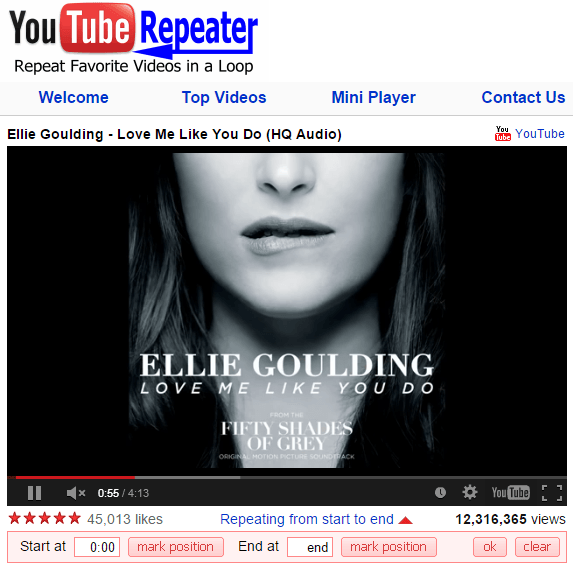
Nhiều khi chúng ta chỉ muốn xem đi xem lại mãi một đoạn video thôi. Có thể là một đoạn music video, một trò chơi khăm hoặc một trường đoạn cảm động trong một bộ film nào đó. Bạn chỉ cần thêm repeater vào sau youtube trên thanh địa chỉ.
Nó sẽ dẫn bạn đến một trang cho phép bạn lặp đoạn video theo ý thích.
YouTube Leanback
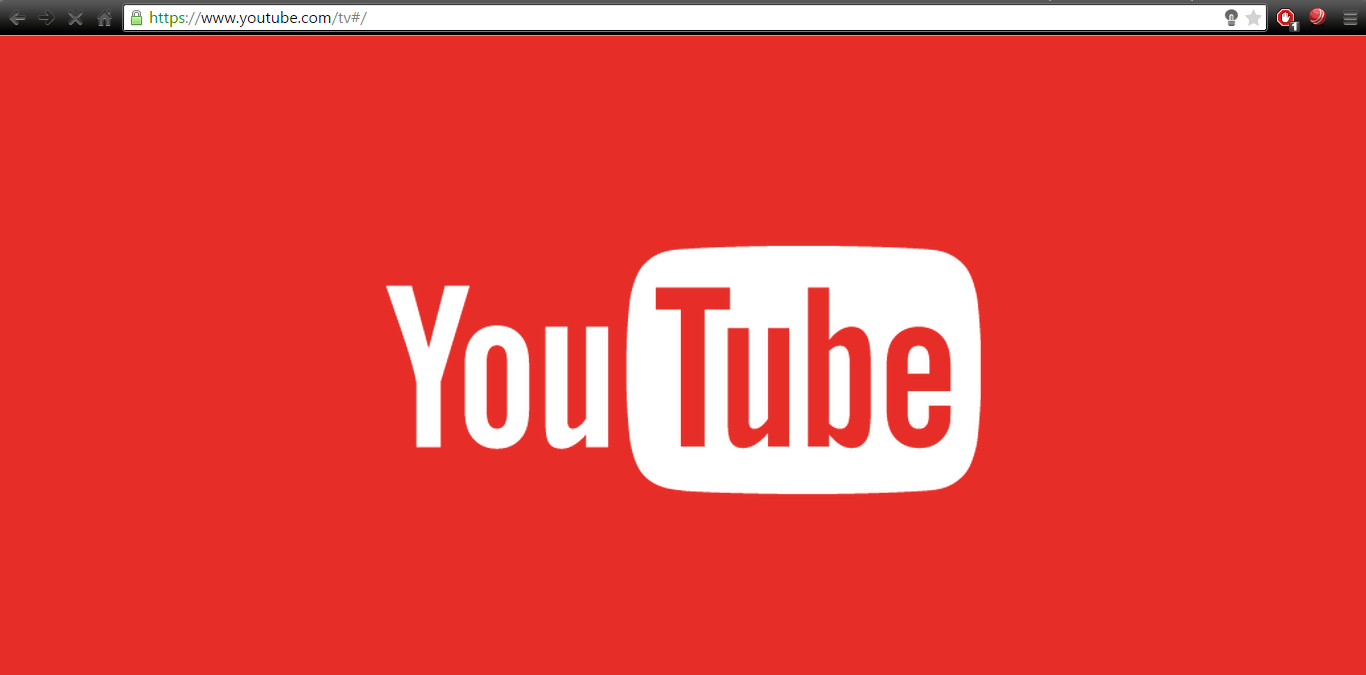
Chỉ xem YouTube trên các màn hình ngang thì quá là bình thường. Và sau đó, tính năng Leanback đã ra đời. Tất cả những gì bạn cần làm là truy cập vào youtube.com/tv. Trang này đơn thuần là một phiên bản của YouTube được cải thiện UI và nó có thể đề xuất bạn nên xem gì dựa trên các đoạn video mà bạn đã xem trước đó.
Bạn còn có thể pair chiếc smartphone hoặc tablet của bạn với TV nữa. Tìm hiểu thêm tại đây nha: http://fossbytes.com/how-to-control-youtube-in-pc-with-your-smartphone-without-any-app/
Vượt Biên Xem Video
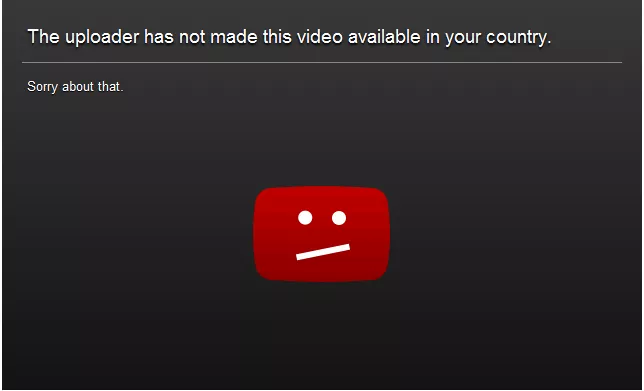
Tôi chắc chắn rằng tất cả chúng ta đều đã gặp tình trạng này ít nhất là một lần rồi. Các thủ thuật ở YouTube mà thiếu điều này thì sẽ là một thiếu sót lớn.
Cách vượt biên cũng rất là đơn giản: chỉ cần thay đổi cấu trúc của link thôi. Lấy link này làm ví dụ: https://www.youtube.com/watch/?v=dD40FXFhuag. Đổi lại như sau: https://www.youtube.com/v/dD40FXFhuag.
Download Video
Vâng, hẳn rồi, download về máy để xem dần dần chứ, đâu phải lúc nào cũng có mạng mà coi hoài. Có mấy cách như sau:
- Dùng chương trình Internet Download Manager, đây là cách dễ nhất để download video trong vài cú click.

- Dùng trang keepvid.com. Yêu cầu cài đặt sẵn Java mới chạy được, có thể kết hợp với Internet Download Manager.

Tìm Kiếm Chính Xác Hơn
Việc tìm kiếm video bạn muốn trên Youtube có thể mất nhiều thời gian hơn bạn tưởng. Để lọc kết quả và giảm thời gian tìm kiếm thì bạn có thể dùng từ khóa allintitle.
Dùng cách này cũng sẽ trả về các kết quả có chứa các từ mà bạn dùng để tìm trước đó.
Một Số Thủ Thuật Phổ Biến Khác
Autoplay – nếu bạn không muốn tự động chuyển tiếp sang video mới, chỉ cần tắt tính năng này ở góc phải trên cùng của đoạn video.
Speed – chỉ cần click vào bánh răng cưa Setting trên video và chọn tốc độ mà bạn muốn.
Subtitles – bạn cũng có thể tự thêm phụ đề cho video đang xem. Truy cập vào Setting, ở mục Subtitles bạn chọn On là xong. Tuy nhiên một số video không hỗ trợ tính năng này.
YouTube Tools – nhiều người không để ý nhưng thật ra YouTube có hỗ trợ người dùng nhiều công cụ để họ có thể thỏa sức sáng tạo nội dung mới. Từ công cụ Analytics đến Video Editor, bạn nên thử qua một lần xem sao nhé.
YouTube nằm trong “Bộ Ba Website” quyền lực nhất thế giới ảo, nó chỉ đứng sau Google và Facebook. Từng năm trôi qua, YouTube đã có hơn 1 tỉ người dùng và mỗi phút có hơn 300 giờ thời lượng video được upload. Đồng thời nó cũng là công cụ giết thời gian một cách chuẩn nhất. Thế nhưng bạn đã bao giờ biết cách dùng YouTube sao cho thật chuẩn, thật “ngon lành” chưa?. Hãy cùng tìm hiểu nhé.
Các Phím Tắt Thông Dụng
Chúng ta nên bắt đầu với những phím tắt thông dụng trên YouTube nhé:
Space – play/pause
F – phóng video ra toàn màn hình
Esc – trở lại trạng thái ban đầu
Up – tăng âm lượng
Down – giảm âm lượng
Left – lùi 5 giây
Right – tới 5 giây
Và bạn có thể skip trên đoạn video đang xem mà không phải dùng chuột bằng cách bấm vào phím số. Bấm số 1 sẽ skip 10% thời lượng, số 2 là 20% và tiếp tục như vậy. Bấm số 0 thì nó quay ngược về thời điểm bắt đầu video.
Lựa Chọn Thời Điểm Bắt Đầu Theo Ý Muốn
Đây là một thủ thuật dễ dàng sử dụng để có thể bắt đầu đoạn video ở bất kì thời điểm nào mà bạn muốn. Nó sẽ trông như thế này:
Cách thứ hai tương đối dễ hơn một chút. Bạn có thể sử dụng chức năng “Get video URL at current time” bằng cách right click trên thanh thời gian của đoạn video và chọn mục Get video URL at current time.
Một hộp thoại sẽ hiện ra, bạn copy link và paste vào thanh địa chỉ của trình duyệt web là xong.
Biến Bất Kì Đoạn Video Nào Thành Ảnh Động GIF
Tôi rất thích thú khi sử dụng thủ thuật này.
Phải rồi, có ai mà không thích có 1 tấm ảnh động thú vị và hài hước kia chứ. Làm điều này trên YouTube rất dễ, chỉ cần thêm từ gif vào sau www ở thanh địa chỉ thôi.
Nó sẽ dẫn bạn đến 1 trang tạo ảnh động trong vài phút. Bạn còn có thể nhập caption nữa kìa.
Lặp Cả Đoạn Video Hoặc Lặp Chỉ Một Phần
Nhiều khi chúng ta chỉ muốn xem đi xem lại mãi một đoạn video thôi. Có thể là một đoạn music video, một trò chơi khăm hoặc một trường đoạn cảm động trong một bộ film nào đó. Bạn chỉ cần thêm repeater vào sau youtube trên thanh địa chỉ.
Nó sẽ dẫn bạn đến một trang cho phép bạn lặp đoạn video theo ý thích.
YouTube Leanback
Chỉ xem YouTube trên các màn hình ngang thì quá là bình thường. Và sau đó, tính năng Leanback đã ra đời. Tất cả những gì bạn cần làm là truy cập vào youtube.com/tv. Trang này đơn thuần là một phiên bản của YouTube được cải thiện UI và nó có thể đề xuất bạn nên xem gì dựa trên các đoạn video mà bạn đã xem trước đó.
Bạn còn có thể pair chiếc smartphone hoặc tablet của bạn với TV nữa. Tìm hiểu thêm tại đây nha: http://fossbytes.com/how-to-control-youtube-in-pc-with-your-smartphone-without-any-app/
Vượt Biên Xem Video
Tôi chắc chắn rằng tất cả chúng ta đều đã gặp tình trạng này ít nhất là một lần rồi. Các thủ thuật ở YouTube mà thiếu điều này thì sẽ là một thiếu sót lớn.
Cách vượt biên cũng rất là đơn giản: chỉ cần thay đổi cấu trúc của link thôi. Lấy link này làm ví dụ: https://www.youtube.com/watch/?v=dD40FXFhuag. Đổi lại như sau: https://www.youtube.com/v/dD40FXFhuag.
Download Video
Vâng, hẳn rồi, download về máy để xem dần dần chứ, đâu phải lúc nào cũng có mạng mà coi hoài. Có mấy cách như sau:
- Dùng chương trình Internet Download Manager, đây là cách dễ nhất để download video trong vài cú click.
- Dùng trang keepvid.com. Yêu cầu cài đặt sẵn Java mới chạy được, có thể kết hợp với Internet Download Manager.
Tìm Kiếm Chính Xác Hơn
Việc tìm kiếm video bạn muốn trên Youtube có thể mất nhiều thời gian hơn bạn tưởng. Để lọc kết quả và giảm thời gian tìm kiếm thì bạn có thể dùng từ khóa allintitle.
Dùng cách này cũng sẽ trả về các kết quả có chứa các từ mà bạn dùng để tìm trước đó.
Một Số Thủ Thuật Phổ Biến Khác
Autoplay – nếu bạn không muốn tự động chuyển tiếp sang video mới, chỉ cần tắt tính năng này ở góc phải trên cùng của đoạn video.
Speed – chỉ cần click vào bánh răng cưa Setting trên video và chọn tốc độ mà bạn muốn.
Subtitles – bạn cũng có thể tự thêm phụ đề cho video đang xem. Truy cập vào Setting, ở mục Subtitles bạn chọn On là xong. Tuy nhiên một số video không hỗ trợ tính năng này.
YouTube Tools – nhiều người không để ý nhưng thật ra YouTube có hỗ trợ người dùng nhiều công cụ để họ có thể thỏa sức sáng tạo nội dung mới. Từ công cụ Analytics đến Video Editor, bạn nên thử qua một lần xem sao nhé.
Hạ Thiên
(Theo Fossybytes)
(Theo Fossybytes)
Sửa lần cuối: