talentedjit
New member
Mitdac cho minh hoi neu mình thay ổ cứng mới hoàn toàn thì mình có thể cài winxp dễ hơn kô. Cám ơn nhiều


Mitdac cho minh hoi neu mình thay ổ cứng mới hoàn toàn thì mình có thể cài winxp dễ hơn kô. Cám ơn nhiều


Em hỏi máy em cài sẵn Win Vista rồi ( lúc mua có rồi)
Giờ cài thêm XP thì ngốn thêm bộ nhớ đúng không?
hay xài cái nào nó tính riêng
Em hỏi máy em cài sẵn Win Vista rồi ( lúc mua có rồi)
Giờ cài thêm XP thì ngốn thêm bộ nhớ đúng không?
hay xài cái nào nó tính riêng
Bác xem giúp rồi chỉ giùm em với nhé .Thank bác nhiều.
http://www.handheld.com.vn/forum/attachment.php?attachmentid=8922&stc=1&d=1201529329
http://www.handheld.com.vn/forum/attachment.php?attachmentid=8923&stc=1&d=1201529329
http://www.handheld.com.vn/forum/attachment.php?attachmentid=8924&stc=1&d=1201529329

cho e họi cái về việc cài xin XP đi
em đang xài con dv 2700 (có em 8400G )
em thử làm 1 cái đĩa cài như anh Mít chỉ nhưng vẫn ko dc.
nó báo lỗi như sau:
The BIOS in thi system i not fully ACPI compliant. Please contact your system vendor or visit http://www.hardware-update.com for an update BIOS. If you are unable to obtain an updated BIOS or the latest BIOS supplied by your vender i not complaint, you can turn off ACPI mode during text mode setup. To do this, simply press the F7 key when you are prompted to install storge drivers. the sys
tem will not notify you that the F7 key was pressed - it will silent diable ACPI and allow to continue your installation
em làm đủ kiểm mà vẫn chưa cài dc XP. bác nào biết chỉ dẫn em tí
, một chầu caffe thôi , nói đùa thôi chứ bác alo cho em đi em chỉ cho (vì chỉ trực tiếp cho nó dể hiểu đó mà), hì hì còn nếu bác vẫn không được thì vẫn 1 chầu caffe thôi 
Xin cho hỏi .Tôi làm theo các bước vậy.Mà nó khi cài báo lỗi là
"file IaStor.sys corrupted
press any key continus."
xin chỉ giáo dùm
bạn thử dùng đĩa khác xem sao.
Lỗi này có lẽ là do bộ cài Windows XP mà bạn sử dụng nó ko được "hoàn hảo" cho lắm

Mình thấy bài này rất đơn giản mà hay mình làm thử và đã thành công post lên cho các bác tham khảo tai pcworldvn
Tới thời điểm hiện tại, ổ cứng chuẩn SATA đã quá thông dụng. Tuy nhiên hệ thống máy tính của bạn có thể không chạy đúng chế độ này dù bạn đã mua ổ cứng SATA.
Bạn có thể kiểm tra như sau: Mở Control Panel > System (System Properties), chọn tab Hardware > Device Manager.
Nếu bạn thấy mục SATA AHCI Controler như trong hình, máy đang nhận ổ cứng như một ổ SCSI và chạy SATA/AHCI một cách đúng đắn. Nếu không thì máy vẫn đang sử dụng ổ cứng SATA như một ổ IDE mà thôi, nghĩa là đang dùng UDMA như các ổ cứng IDE bình thường.
Do việc thiết lập SATA ban đầu khá phức tạp khi cài hệ điều hành cho máy (phải có ổ đĩa mềm chứa đúng driver và nhấn F6 khi khởi động cài đặt Windows XP) cho nên thông thường người cài đặt sẽ chọn chế độ IDE (trong BIOS Settings) cho ổ cứng để khỏi phải cài đặt SATA driver. Thiết lập như vậy sẽ không tận dụng được tốc độ của SATA vì chế độ IDE nhanh nhất cũng chỉ 133MB/s (UDMA-6).
Bài viết này giúp bạn sửa lại dễ dàng chế độ ổ cứng dùng SATA cho bo mạch chủ dùng chipset Intel trong hệ điều hành Windows XP.
Thực hiện tuần tự các bước sau:
1. Trước tiên xác định chipset của bo mạch chủ (mainboard). Để biết chính xác bạn nên xem lại sách hướng dẫn sử dụng của mainboard, hay lên trang web của nhà sản xuất để tham khảo. Ngoài ra có thể dùng CPUZ (tải miễn phí tại www.cpuid.com) để xem.
2. Nếu chipset là một trong số sau: ICH9R, ICH8M, ICH8ME, ICH8R, ESB2, ICH7DH, ICH7MDH, ICH7R, ICH7M, ICH6M thì bo mạch chủ của bạn có hỗ trợ SATA. Tải về chương trình cài đặt
http://www.pcworld.com.vn/pcworld/info/article/2008-2/A0802_121.zip cung cấp theo bài viết từ website TGVT. Giải nén. Nhấn đúp và chạy file install.cmd.
3. Khởi động lại máy, vào BIOS Settings và chuyển HDD mode từ IDE sang AHCI.
4. Máy vào Windows sẽ hiện Found new hardware và đòi hỏi driver. Bạn chọn Yes, this time only > Next, chọn Install from list or specific location (Advanced) > Next, chọn Include this, duyệt đến thư mục vừa giải nén, nhấn Next và OK.
Nếu được đòi hỏi driver cho SCSI/RAID Host controller, bạn làm như trên nhưng thay vì chọn “Install from list” hãy chọn “Install software automatically”.
Sau đó máy sẽ yêu cầu khởi động lại. Chọn Yes và chúc mừng bạn, HDD giờ đây chạy đúng chế độ AHCI tốc độ lên đến 300MB/s (cho SATA II).
5. Kiểm tra lại bằng cách mở System Properties bạn sẽ thấy xuất hiện SATA AHCI Controller trong IDE ATA/ATAPI controllers.
Bạn cũng có thể kiểm tra lại bằng các chương trình xem thông tin phần cứng khác như Everest hay Sisoft Sandra.
Giờ đây ổ cứng của bạn thực sự chạy đầy đủ tốc độ của một ổ cứng SATA, bạn sẽ thấy tốc độ truy cập ổ cứng nhanh hơn rất nhiều.
Trước đây em đã có một bài viết khá chi tiết về vấn đề này, nhưng giờ Search cũng không ra nên đành làm cái mới
1. Chuẩn bị1.1. Bộ cài Windows: Chọn một đĩa cài Windows ưng ý nhất, Copy toàn bộ nội dung đĩa cài ra một thư mục trong ổ cứng (trong ví dụ này là thư mục c:SetupWin)2. Sử dụng Winrar và Ultra ISO để tách driver từ file f6flpy32_57.zip
1.2. Phần mềm nlite: Download tại địa chỉ http://www.nliteos.com/
Đây là phần mềm cho phép chỉnh sửa bộ cài Windows, thêm thắt một vài Driver cần thiết, xóa bỏ một vài Driver không cần thiết, thay đổi thông số cài đặt... Trong bài viết chỉ hướng dẫn cách Add Driver để bộ cài Windows có thể hoạt động trên ổ cứng SATA, các thông số khác mọi người có thể tự "vọc" nếu thích
1.3. Download và cài đặt .NET Framework 2.0 tại địa chỉ: http://www.microsoft.com/downloads/...cb-4362-4b0d-8edd-aab15c5e04f5&displaylang=en, là Framework để nlite có thể hoạt động
1.4. Phần mềm Ultra ISO: Download và cài đặt tại địa chỉ: http://www.ezbsystems.com/ultraiso/
1.5. Phần mềm WinRar: Download và cài đặt tại địa chỉ: http://www.download.com/3000-2250-10007677.html
1.6. Chuẩn bị driver SATA: Một số trường hợp phần mềm này sẵn có trên ổ C như Sony - Dell. Trường hợp không có sẵn Driver, Download tại http://downloadcenter.intel.com/T8C...p&agr=Y&ProductID=2101&DwnldID=10611&lang=eng
2.1. Giải nén file f6flpy32_57.zip
2.2. Trong Windows Explorer, chuột phải vào file F6flpy32.exe, chọn Extract Here. Xuất hiện file temp.IMA
2.3. Khởi động Ultra ISO, chọn Open. Browse đến file temp.IMA
2.4. Trong Menu bên phải, chọn tất cả các file rồi chuột phải chọn Extract to
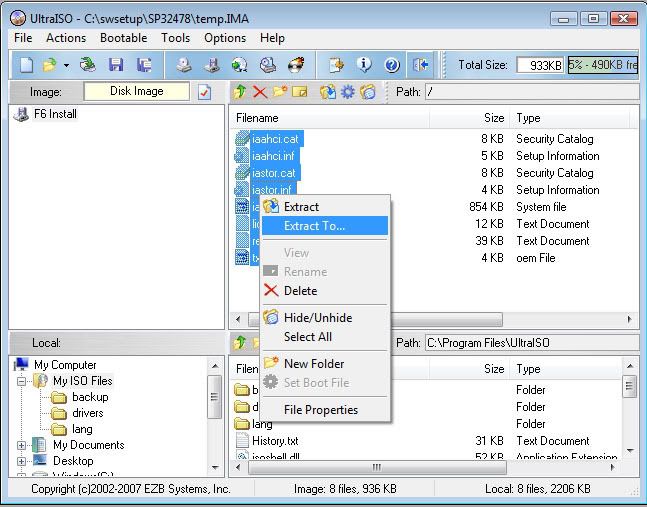
Chọn đường dẫn tới thư mục để lưu Driver.3. Tiến hành
3.1. Chạy phần mềm nlite, chọn Next.
Chọn đường dẫn đến thư mục c:SetupWin
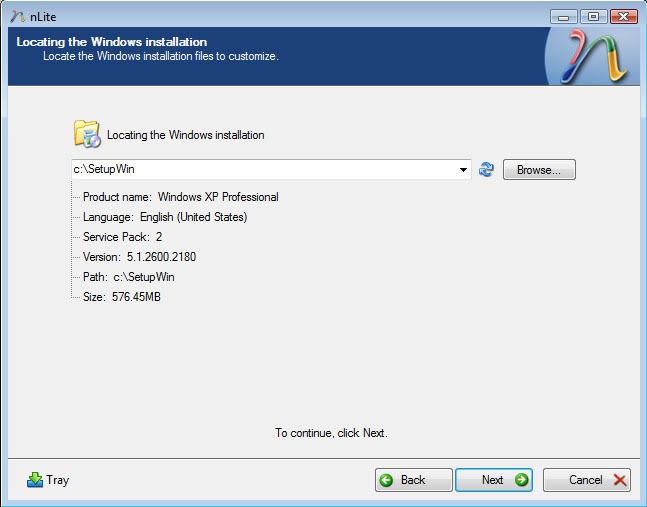
Chọn Next 2 lần.
3.2. Trong màn hình chọn thao tác, chọn Driver và Bootable ISO
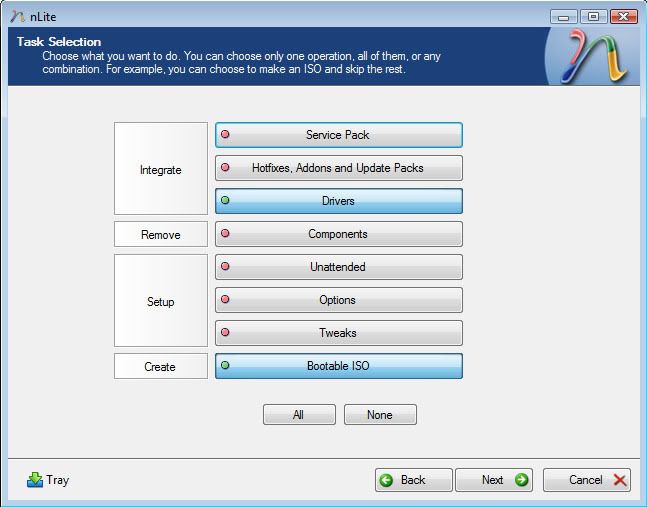
Chọn Next
3.3. Trong màn hình Add Driver, chọn Insert, Multiple Driver Folder. Browse để Folder chứa Driver, chọn OK. Chọn All, OK.
3.4. Trong màn hình chọn Driver, chọn Text Mode. Select toàn bộ Driver và chọn OK
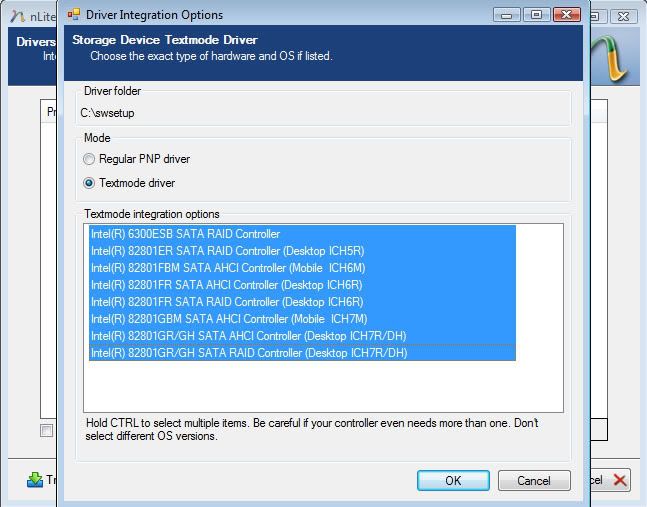
Chọn Next, Yes để tiến hành quá trình Add Driver. Chọn Next để hoàn tất quá trình Add Driver.
3.5. Cuối cùng, chọn Make ISO để tạo file ISO nhằm phục vụ quá trình Burn đía CD cài đặt.
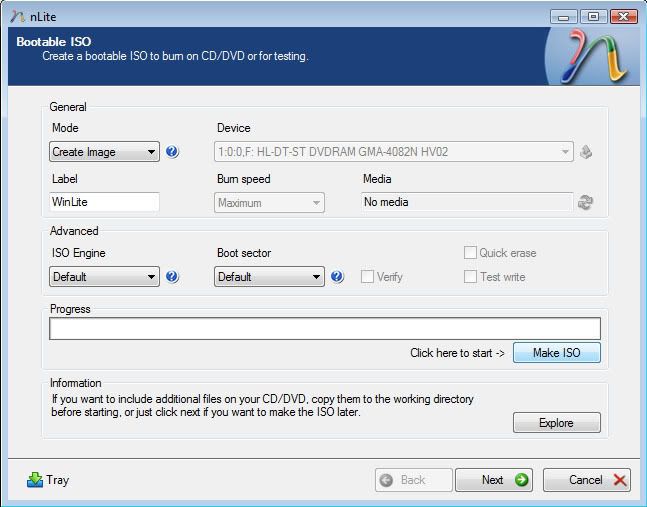
Chọn đường dẫn, đặt tên file rồi chọn Save.* Lưu ý:
3.6. Trong Windows Explorer, chuột phải vào file ISO mới được tạo. Chọn Ultra ISO, Burn to Disk... rồi theo các bước để ghi đĩa cài đặt Windows.
- Một số phần mềm sử dụng trong quá trình tạo đĩa là những phần mềm thương mại hóa. Mọi vấn đề liên quan đến bản quyền đề nghị PM, không bàn trực tiếp trên diễn đàn.
- Cài đặt Winrar trước, cài đặt Ultra ISO sau.
- Driver download từ site của HP, nhưng dùng được cho mọi dòng máy.
- Ngoài 2 tính năng của nlite được trình bày trong bài viết là Add Driver và Creat Bootable ISO, bạn có thể nghịch thêm một số tính năng khác. Hữu ích và rất đơn giản.