Giải mã 1 số thông số laptop

phamthanhtu332

New member
GẮN KẾT
GÂY DỰNG
Giải mã thông số laptop

Khi mua mẫu laptop thế hệ mới, người dùng sẽ gặp những thông số kỹ thuật thể hiện những tính năng mà laptop mang lại. Hiểu được những thông số này, người dùng sẽ dễ dàng chọn đúng mẫu laptop phù hợp. Những thông tin dưới đây giúp độc giả “giải mã” chúng.

Widescreen và Standard Screen

Hiện tại, các mẫu màn hình của laptop đều là loại màn hình rộng (Widescreen) với 2 tỉ lệ là 16:9 hoặc 16:10 (chiếm đa số). Chuẩn 16:9 mới bắt đầu được đưa vào sử dụng từ cuối năm 2008 dành cho những người dùng ưa thích phim HD. Còn nếu một chiếc laptop có màn hình Standard, tức tỉ lệ màn hình là 4:3 truyền thống.

CCFL hay LED Backlit

Để hiển thị hình ảnh, màn hình LCD cần có hệ thống đèn nền. Từ trước đến nay, công nghệ CCFL (đèn néon) được sử dụng chủ yếu, nhưng gần đây công nghệ LED đã ra đời cho phép màn hình có độ sáng cao hơn, tiết kiệm điện hơn, không cần thời gian khởi động để đạt tới mức sáng lý tưởng và quan trọng nhất là không bị tối dần theo thời gian như CCFL.

Một số hãng như Sony thậm chí cũng sử dụng 2 đèn CCFL để tăng độ sáng cho màn hình (Dual Lamp). Dĩ nhiên, giá của màn hình LED hoặc Dual Lamp đắt hơn màn CCFL thông thường chút ít nhưng rất đáng đồng tiền bát gạo.

Full - HD

Hầu hết màn hình từ 12,1 inch cho tới 15,4 inch đều có độ phân giải chuẩn là 1.280x800. Tuy nhiên, hiện tại người dùng ngày càng muốn có các loại màn hình với mức phân giải cao hơn. Dĩ nhiên, nguyện vọng này được các nhà sản xuất đáp ứng trọn vẹn với các mức lựa chọn lên tới 1.920 x 1.200. Những loại màn hình có độ phân giải chuẩn 1.920 x 1.080 (tỉ lệ màn hình 16:9) đều được định danh là Full HD.

Glossy và Matte

Đa số các loại laptop hiện đại đều có màn hình Glossy (gương) cho phép độ tương phản được tăng cường. Tuy nhiên, loại màn hình này thường rất bóng và đôi khi khó nhìn. Chính vì thế, một số người dùng có xu hướng quay lại màn hình nhám (Matte) truyền thống. Cũng nên lưu ý rằng màn gương với đèn nền LED thường ít phản chiếu do độ sáng cao hơn nhiều so với CCFL.

Biometric - Fingerprint Scanner

Đây là thông số cho thấy laptop bạn đang xem có đầu đọc dấu vân tay cho phép người dùng đăng nhập vào hệ thống chỉ bằng cách quét tay khá tiện lợi.

Hard Disk Drive Shock Protection

Nếu thấy laptop được trang bị tính năng này, bạn có thể yên tâm hơn cho độ an toàn đĩa cứng. Đây là cơ chế cảm ứng gia tốc rơi để nhận biết khi máy đang trong trạng thái rơi tự do, đầu từ của đĩa cứng sẽ được đưa vào vị trí an toàn, tránh trường hợp chạm lên mặt từ của đĩa dữ liệu gây hỏng hóc.

IEEE 1394 hay FireWire/i.Link

IEEE 1394 là chuẩn thường được sử dụng để thu lại phim từ máy quay vào máy tính do tốc độ truyền dữ liệu cao hơn USB 2.0. Do không hề sử dụng tài nguyên CPU cho việc truy xuất dữ liệu nên rất thích hợp cho các tác vụ đòi hỏi tập trung xử lý cao như phim ảnh hoặc chạy ứng dụng. Hiện tại IEEE1394 có 2 chuẩn là FW400 và FW800 với tốc độ truyền dữ liệu tương ứng 400 Mbps và 800 Mbps.

Cổng xuất hình ảnh thế hệ mới

- HDMI Out: Laptop hiện đại được trang bị cổng HDMI để kết nối với màn hình LCD hoặc HDTV thế hệ mới. Mặc dù hiện tại đây vẫn là tính năng cao cấp nhưng nó sẽ sớm trở thành chuẩn thông dụng.

- Display Port: Đây là kết nối được thiết kế thay thế cho VGA/DVI hiện tại. Với ưu thế nhỏ gọn, không thuộc sở hữu của công ty cá nhân nào, Display Port có tương lai khá sáng sủa. Tuy nhiên, sự phát triển mạnh mẽ của HDMI đã gây trở ngại chút ít cho Display Port. Hiện tại, Apple là một trong những hãng tích hợp giao tiếp Displayport trên toàn bộ các dòng sản phẩm laptop cũng như màn hình hiện đại của chính mình.

Số cell của pin

Một cục pin của laptop thường gồm nhiều cục pin nhỏ bên trong gọi là cell. Pin càng nhiều cell thì càng nuôi được hoạt động của máy tính lâu hơn. Chính vì thế, nếu bạn muốn sử dụng laptop trên đường di chuyển xa, bạn nên tính tới việc mua thêm pin mở rộng với số cell thường là gấp đôi so với pin chuẩn đi kèm máy.

Ví dụ như ở EEE PC hay Aspire One, nếu như pin 3-cell chuẩn chỉ cho máy hoạt động khoảng 3 giờ thì với pin 6 cell bạn có thể dùng trên 6 giờ mới phải sạc lại. Dĩ nhiên, số cell nhiều đồng nghĩa với việc pin sẽ to, nặng và đắt tiền hơn.

WWAN Internet (HSDPA và EV-DO)

Một số mẫu laptop siêu di động thường hỗ trợ kết nối Internet qua mạng điện thoại di động. Thông dụng nhất hiện nay là hai giao tiếp HSDPA và EV-DO. Tuy nhiên, ở Việt Nam chúng ta mới sử dụng được EV-DO trên một số mạng CDMA, ví dụ như S-Fone. Nếu như máy bạn không tích hợp sẵn WWAN, bạn vẫn có thể mua thiết bị USB hoặc Expresscard để bổ sung khi cần.

eSATA

eSATA (External ATA) cho phép bạn kết nối các ổ SATA hoặc eSATA bên ngoài vào máy tính để đạt tốc độ truy cập cao (tương đương với các cổng SATA-II 3 Gbps trên bo mạch chủ). Tuy nhiên, cáp eSATA khác với SATA chút ít (dù cho chúng tương thích hoàn toàn về mặt kỹ thuật).

Trong một số trường hợp, bạn sẽ cần adapter chuyển để lắp trực tiếp các ổ SATA thông thường vào cổng eSATA. Bên cạnh đó, bạn cũng cần chú ý rằng đường tín hiệu eSATA không có khả năng cấp nguồn nên ổ eSATA buộc phải có đường điện ngoài thông qua adapter nên không được tiện lợi như một số mẫu USB.

Bàn phím Back-lit

Xu thế của các loại bàn phím hiện đại là có đèn nền bên dưới phím cho phép người dùng sử dụng trong đêm tối. Sau Apple với Macbook Pro, lần lượt các nhà sản xuất laptop đều đưa ra tùy chọn với bàn phím phát sáng cho sản phẩm của mình như Alienware, Dell, HP... Nếu thường xuyên sử dụng máy trong bóng tối, bạn sẽ thấy đây là tính năng khá hữu ích. Tuy nhiên, nó sẽ ngốn thêm pin chút ít.
---------------------------------------------------------
http://sites.google.com/site/trithonglaptop/

 
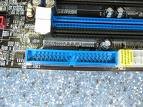
Khác biệt cơ bản của PATA và SATA:
- Cổng IDE thông thường truyền dữ liệu theo dạng song song, 8 bit được truyền đi trong 1 clock cycle, so với cách truyền của SATA (tuần tự) chỉ có 1 bit được truyền trong 1 clock cycle. Điều này khiến ta có cảm tưởng là PATA phải nhanh hơn SATA. Tuy nhiên nó chỉ đúng khi 2 kiểu truyền này chạy ở cùng một tốc độ xung nhịp, khi đó PATA truyền nhanh gấp 8 lần SATA. Khi truyền ở tốc độ cao thì lại là chuyện khác.
- Vấn đề là PATA bị giới hạn bởi nhiễu tín hiệu. PATA phải sử dụng cáp nhiều dây để truyền tín hiệu, trong quá trình này xuất hiện nhiễu giữa các dây và mức độ nhiễu gia tăng theo tốc độ xung nhịp. Chính vì thế ổ cứng có giao tiếp từ PATA-66 trở lên đòi hỏi phải sử dụng cáp 80 lõi thay vì cáp 40 lõi. Khác biệt giữa 2 loại cáp này là ở chỗ cáp 80 có thêm một dây mát (ground) chèn giữa mỗi 2 dây truyền tín hiệu, có tác dụng như một vách ngăn chống can nhiễu. Thêm nữa, tuy là truyền song song, nhưng PATA trong một thời điểm, đường truyền chỉ có thể sử dụng để gửi hay nhận tín hiệu.
moz-screenshot-1.png
moz-screenshot-2.png

- SATA thì do đặc tính chỉ truyền 1 bit trong 1 lần, chỉ sử dụng rất ít dây truyền tín hiệu nên tránh được vấn đề can nhiễu, do đó có thể hoạt động ở tốc độ xung nhịp rất cao => có băng thông truyền dữ liệu lớn. SATA sử dụng 2 cặp dây riêng biệt, 1 để truyền tín hiệu và 1 để nhận tín hiệu theo chế độ truyền dị bộ (có thể nhận và truyền trong cùng 1 thời điểm), kèm theo 3 dây mát ( ground) => tổng cộng chỉ sử dụng 7 sợi dây trong 1 cáp.
SATA hiện có chuẩn: SATAI : 1.5Ghz; SATAII : 3Ghz;SATAIII : 6Ghz;
moz-screenshot.png

- Với tốc độ truyền có thể đẩy lên rất cao, cáp nhỏ gọn, kèm theo một số tính năng bổ xung như Native Command Queuing, Tagged Command Queuing (giống như của ổ SCSI) và hotplung khiến cho SATA trở thành xu hướng thay thế cho giao tiếp PATA - IDE truyền thống.
 

Đính kèm

  • 200px-SATA_ports.jpg
    200px-SATA_ports.jpg
    16.5 KB · Lượt xem: 660
  • PATA port.jpeg
    PATA port.jpeg
    5.3 KB · Lượt xem: 660
Giải mã thông số laptop
Full - HD

Hầu hết màn hình từ 12,1 inch cho tới 15,4 inch đều có độ phân giải chuẩn là 1.280x800. Tuy nhiên, hiện tại người dùng ngày càng muốn có các loại màn hình với mức phân giải cao hơn. Dĩ nhiên, nguyện vọng này được các nhà sản xuất đáp ứng trọn vẹn với các mức lựa chọn lên tới 1.920 x 1.200. Những loại màn hình có độ phân giải chuẩn 1.920 x 1.080 (tỉ lệ màn hình 16:9) đều được định danh là Full HD.

Nghe nhiều rồi giờ mới biết tại sao lại gọi thế :-bd
 
C & P :| . Đề nghị bác Phamthanhtu332 ghi rõ nguồn gốc bài viết! Bài của bác đã được đăng ngày 14-01-2007, tại VOZ.
 
bác ơi ,giải thích dùm em cái nì đi "DVD-RW SMT Double Layer"
Theo mình biết thì DVD-R Double layer là 1 đĩa DVD cho phép đọc và ghi 2 lớp (DVD-R và DVD+R) nhằm tăng khả năng lưu trữ dữ liệu lên đến 8.54 GB. DVD Single layer thì chỉ lưu trữ được 4.7GB
DVD-R : là định dạng DVD có khả năng ghi; dung lượng : 4.71 GB
DVD+R : là 1 đĩa quang ghi 1 lần; Dung lượng : 4.7 GB
DVD-R DL được phát triển bởi tập đoàn Pioneer
DVD+R DL được phát triển bởi sự hợp tác giữa Phillips và MKM cho DVD-RW
Bạn có thể xem thêm bảng dung lượng của DVD file đính kèm.
Rất mong Anh Em góp ý thêm.
-----------------------------------------------------------------
http://sites.google.com/site/trithonglaptop/


Đính kèm

Theo mình biết thì DVD-R Double layer là 1 đĩa DVD cho phép đọc và ghi 2 lớp (DVD-R và DVD+R) nhằm tăng khả năng lưu trữ dữ liệu lên đến 8.54 GB. DVD Single layer thì chỉ lưu trữ được 4.7GB
DVD-R : là định dạng DVD có khả năng ghi; dung lượng : 4.71 GB
DVD+R : là 1 đĩa quang ghi 1 lần; Dung lượng : 4.7 GB
DVD-R DL được phát triển bởi tập đoàn Pioneer
DVD+R DL được phát triển bởi sự hợp tác giữa Phillips và MKM cho DVD-RW
Bạn có thể xem thêm bảng dung lượng của DVD file đính kèm.
Rất mong Anh Em góp ý thêm.
-----------------------------------------------------------------
http://sites.google.com/site/trithonglaptop/
RÙA CÒN NHANH HƠN THỎ

Chính xác, DVD -R Double layer là ổ DVD có thể ghi cả 2 lớp của đĩa Double layer
 
+ Chữ X được ghi trên ổ đĩa CD (VD: 52X) có ý nghĩa gì?

Ký tự X được ghi trên ổ đĩa CD-ROM là một con số biểu diễn đơn vị đo. Ví dụ trên ổ đĩa có ghi 52X: ký tự X là đại diện cho đơn vị đo tốc độ dữ liệu đọc được của ổ đĩa. 1X có giá trị là 150 Kbps (Kilobyte per second) số byte dữ liệu đọc được trên 1 giây. Vậy với một ổ đĩa 52X thì tốc độ đọc dữ liệu tối đa của ổ đĩa đó là 52 x 150 Kbps

+ Tốc độ ghi trên ổ đĩa DVD-ROM là 16X có phải ổ đĩa DVD-ROM chậm hơn ổ đĩa CD-ROM?

Ta không thể so sánh tốc độ đọc giữa DVD và CD-ROM được vì ở tốc độ 1X DVD có tốc độ truyền dữ liệu là 1.385 Mbps so với 150 Kbps của CD-ROM. Như thế 1X của DVD lớn hơn 9 lần so với 1X của CD, hay nói cách khác một ổ đĩa DVD 6X cũng có tốc độ đọc đĩa lớn hơn cả những ổ CD có tốc độ cao nhất(52X).

+ Các thông số ghi trên ổ đĩa CD-RW (VD: 52x32x52x) có nghĩa gì?

Cũng như các ổ đĩa CD-ROM, các con số được nhà sản suất ghi trên ổ đĩa CD-RW chính là tốc độ tối đa khi ổ đĩa hoạt động ở các chế độ đọc/ghi khác nhau. Số đầu tiên biểu diễn cho tốc độ đọc đĩa của ổ đĩa, số kế tiếp là tốc độ tối đa ghi được đối với các đĩa ghi lại (CD-RW) và số sau cũng chính là tốc độ cho phép ghi trên đĩa CD-R.


--------------------------------------------------------------------------------------
http://sites.google.com/site/trithonglaptop/
RÙA CÒN NHANH HƠN THỎ
 
RAM (Random Access Memory) Bộ nhớ hệ thống như tờ giấy nháp vậy, là nơi chứa dữ liệu tạm thời khi CPU tính toán, dữ liệu trên đó sẽ mất đi khi tắt máy, vì vậy nơi lưu trữ dữ liệu lâu dài là ổ cứng hay đĩa quang,.. Bộ nhớ hệ thống càng lớn thì máy của bạn càng chạy nhanh, bộ nhớ hệ thống cũng có tốc độ, chúng ta hình dung nó giống như chiếc ô tô, còn FSB chính là đường cao tốc, tốc độ của RAM sẽ <= tốc độ của đường cao tốc FSB
Ví dụ :
1024 MB DDR2 667MHz (2 x 512 MB) support up to 4GB maximum
Có nghĩa là chiếc laptop này có 1024 MB RAM (khoảng 1 GB RAM) loại DDR2 tốc độ 667 MHz bao gồm 2 thanh RAM 512M (máy có 2 khe cắm RAM) và có thể nâng cấp tối đa lên 4 GB RAM

-------------------------------------------------------------------------------
http://sites.google.com/site/trithonglaptop/
RÙA CÒN NHANH HƠN THỎ
 
Thank các pro, các Pro có thể viết thêm các cho mấy ku em biết nhiều về các thông số kỹ thuật khác của máy tính để anh em hiểu thêm được không?
 
CHIPSET ????
Chipset là một bộ chip, thường sẽ có 2 con chip, 1 con điều khiển "giao thông cao tốc" giữa CPU với RAM và đồ họa, còn 1 con sẽ phụ trách các loại "đường làng - tốc độ thấp"

Chipset sẽ quyết định
- Tốc độ của FSB (Front Side Bus) - đường kết nối giữa CPU và chipset
- Tốc độ hỗ trợ tối đa đối với RAM, dung lượng RAM

Tip:
Hiện nay có 3 loại chipset thông dụng là 45, 965 và 945
45:
- Hỗ trợ RAM lên đến 8G, tốc độ lên đến 1066MHz
- FSB lên đến 1066MHz

965:
- Hỗ trợ RAM lên đến 4G, tốc độ lên đến 800MHz
- FSB lên đến 800MHz
945:
- Hỗ trợ RAM lên đến 2G, tốc độ lên đến 667Mhz
- FSB lên đến 667MHz
Xem thêm chi tiết tại :
Link: http://www.intel.com/products/laptop/chips...book_body+chips
-----------------------------------------------------------------------------------
http://trithonglaptop.co.cc/
RÙA CÒN NHANH HƠN THỎ
 
CPU là gì?

CPU (bộ xử lý trung tâm) chịu trách nhiệm xử lý toàn bộ phần thông tin của máy tính (giống như bộ não của con người vậy), máy tính chạy nhanh hay chậm phụ thuộc rất nhiều vào tốc độ của CPU.
Hiện có 2 hãng sản xuất CPU nổi tiếng là Intel và AMD
CPU dành cho laptop và máy để bàn khác nhau do laptop đòi hỏi CPU phải tiêu thụ ít điện năng và tỏa nhiệt ít, bởi máy để bàn dùng điện lưới và hộp đựng máy thoáng nên dễ dàng trong việc dẫn nhiệt. Có một số máy tính laptop giá rẻ dùng CPU của máy để bàn, kết quả là rất nhanh hết pin và nóng khủng khiếp
Mỗi CPU có 4 thông tin quan trọng, đó là
Loại CPU:Celeron, Pentium hay Core
Tốc độ: Tốc độ được đo bằng GHz (gigahertz), giá trị càng cao thì càng chạy nhanh (tất nhiên là trong cùng loại CPU)
Cache: Đây là loại bộ nhớ đệm có tốc độ cao bên trong CPU để tăng tốc độ truy cập và các chỉ lệnh được lưu trong bộ nhớ RAM.

FSB: Front Side Bus - Đây là trục đường nối giữa CPU và các thành phần khác của máy tính, nó như con đường cao tốc vậy - được tính bằng MHz (MegaHertz) - nên đường càng rộng - nhiều làn, thì lượng thông tin di chuyển giữa các thành phần của máy sẽ càng nhanh
Có 3 họ CPU (xếp theo thứ hạng tăng dần)
Celeron, Pentium, Core
Các bạn có thể tìm hiểu thêm về các loại CPU trên website của Intel:

http://www.intel.com/products/laptop/processors/index.htm?iid=notebook_body+proc
---------------------------------------------------------------------------------
http://trithonglaptop.co.cc/
RÙA CÒN NHANH HƠN THỎ
 
SSD là gì??
SSD (Solid State Drive) tạm dịch là ổ đĩa dạng rắn, là thiết bị lưu trữ có chức năng tương tự như ổ cứng dạng cơ thông thường (HDD) và có thể dễ dàng thay thế trong bất kỳ thiết bị nào. Hạn chế tối đa các bộ phận rời, SSD luôn bền hơn về mọi mặt so với các ổ cứng cơ hiện tại nhờ giảm tối đa hư hỏng do cơ gây ra. Bên cạnh đó, SSD hoạt động cực kỳ êm, giảm thời gian tìm kiếm cũng như độ trễ (do không dùng đầu đọc) và tiêu thụ ít năng lượng hơn HDD.
Có 2 loại SSD là RAM SSD và Flash SSD. Ngày nay thường dùng Flash SSD hơn. Flash là công nghệ bộ nhớ bán dẫn (transitor) trên nền silicon do Toshiba khởi xướng vào năm 1984. Flash SSD (F-SSD) sử dụng bộ nhớ NAND Flash "non-volatile" để lưu trữ dữ liệu. F-SSD có kích thước 2,5", 1,8" cho laptop và các thiết bị di động khác với giao tiếp ATA, SATA 150, SATA 300 và hoàn toàn có thể thực hiện các chức năng như HDD kể cả thiết lập RAID.
---------------------------------------------------------
RÙA CÒN NHANH HƠN THỎ
http://trithonglaptop.co.cc/
 
IEEE 1394 hay FireWire/i.Link

IEEE 1394 là chuẩn thường được sử dụng để thu lại phim từ máy quay vào máy tính do tốc độ truyền dữ liệu cao hơn USB 2.0. Do không hề sử dụng tài nguyên CPU cho việc truy xuất dữ liệu nên rất thích hợp cho các tác vụ đòi hỏi tập trung xử lý cao như phim ảnh hoặc chạy ứng dụng. Hiện tại IEEE1394 có 2 chuẩn là FW400 và FW800 với tốc độ truyền dữ liệu tương ứng 400 Mbps và 800 Mbps.


Cho mình hỏi laptop có hỗ trợ chuẩn này thì muốn dùng phải có những gì? (cáp, thiết bị ra sao? có thể mua cáp ở đâu?)
 
Như đã đề cập ở trên chuẩn này hỗ trợ giao tiếp truy xuất hình ảnh, âm thanh từ máy tính đến máy quay phim
nên để giao tiếp được chuẩn này cần:
- máy quay phim
- cáp nối 2 đầu (1394-usb)
- driver hỗ trợ
Thông thường (cáp nối và driver đi theo máy quay phim mà bạn mua).
Còn nếu không có thì search driver trên trang web của hãng máy quay phim.
Cáp nối thì bạn có thể tham khảo tại đây để mua
http://www.vatgia.com/home/firewire+400-400+cable.spvg
------------------------------------------------------------
RÙA CÒN NHANH HƠN THỎ
http://trithonglaptop.co.cc
 
Chuẩn lưu trữ flash mSATA cho netbook

Hôm 21/9/2009, mạch ghép nối SATA mới đã được giới thiệu tại hội nghị IDF, cung cấp cho các nhà sản xuất SSD chuẩn xây dựng thiết bị lưu trữ cho MTXT, netbook.

TTG_NetbookCoChuanLuuTruFlashMoi_inside.jpg
SATA (Serial Advanced Technology Attachment) International Organization (SATA-IO) – tổ chức giám sát chuẩn SATA – đã giới thiệu chuẩn mini-SATA tại hội nghị IDF. Chuẩn này đã được hoàn thành và đang trong giai đoạn thông qua cuối cùng, định nghĩa bộ nối SATA nhỏ nhất từ trước tới nay. Phần lớn ổ cứng PC ngày nay sử dụng một số dạng của mạch ghép nối SATA để kết nối với phần còn lại của hệ thống.
SATA-IO đã tận dụng công nghệ hiện có khi thiết kế mSATA. Chuẩn mới chiếm cùng khoảng không gian trong hệ thống, có cùng bộ nối vật lý như Mini PCI Express (chỉ khác ở công nghệ ứng dụng trong phần mềm), ông Knut Grimsrud, chủ tịch SATA-IO kiêm giám đốc kiến trúc lưu trữ của Intel cho biết. Thẻ Mini PCI Express có kích thước bằng 1 tấm danh thiếp chuẩn.
mSATA sẽ được dùng chủ yếu cho các ổ SSD nhỏ trong netbook. mSATA bắt đầu được phát triển từ 9 tháng trước với sự ủng hộ của Dell, Hewlett-Packard, Lenovo, Samsung, STEC. Giờ đây, các nhà sản xuất đã có thể truy cập vào những đặc tả dự thảo để làm việc trên nhiều sản phẩm.
Tại IDF, SanDisk và Toshiba có giới thiệu nhiều module mSATA trong các gian hàng của họ.
Theo IDG News Service, 21/9/2009
 
Các chuẩn mạng Wi-Fi
Trong lúc Hiệp hội Wi-Fi (Wi-Fi Alliance), các tổ chức và các nhà sản xuất đang cùng bàn thảo để cho ra đời các đặc tả kỹ thuật cuối cùng cho chuẩn 802.11n đầy hứa hẹn, chúng ta cùng nhìn lại quá trình hình thành và phát triển của các chuẩn Wi-Fi. Hiểu rõ các đặc điểm của từng chuẩn, chúng ta sẽ có cái nhìn rõ ràng hơn, để chọn lựa cho mình một sản phẩm "ưng ý" hơn, phù hợp hơn với nhu cầu sử dụng và túi tiền. Sau đây là các chuẩn Wi-Fi thời "khai sinh" đến nay.

802.11

Năm 1997, Viện kỹ sư điện và điện tử (IEEE- Institute of Electrical and Electronics Engineers) đưa ra chuẩn mạng nội bộ không dây (WLAN) đầu tiên – được gọi là 802.11 theo tên của nhóm giám sát sự phát triển của chuẩn này. Lúc này, 802.11 sử dụng tần số 2,4GHz và dùng kỹ thuật trải phổ trực tiếp (Direct-Sequence Spread Spectrum-DSSS) nhưng chỉ hỗ trợ băng thông tối đa là 2Mbps – tốc độ khá chậm cho hầu hết các ứng dụng. Vì lý do đó, các sản phẩm chuẩn không dây này không còn được sản xuất nữa.

802.11b

Từ tháng 6 năm 1999, IEEE bắt đầu mở rộng chuẩn 802.11 ban đầu và tạo ra các đặc tả kỹ thuật cho 802.11b. Chuẩn 802.11b hỗ trợ băng thông lên đến 11Mbps, ngang với tốc độ Ethernet thời bấy giờ. Đây là chuẩn WLAN đầu tiên được chấp nhận trên thị trường, sử dụng tần số 2,4 GHz. Chuẩn 802.11b sử dụng kỹ thuật điều chế khóa mã bù (Complementary Code Keying - CCK) và dùng kỹ thuật trải phổ trực tiếp giống như chuẩn 802.11 nguyên bản. Với lợi thế về tần số (băng tần nghiệp dư ISM 2,4GHz), các hãng sản xuất sử dụng tần số này để giảm chi phí sản xuất.

Nhưng khi đấy, tình trạng "lộn xộn" lại xảy ra, 802.11b có thể bị nhiễu do lò vi sóng, điện thoại “mẹ bồng con” và các dụng cụ khác cùng sử dụng tần số 2,4GHz. Tuy nhiên, bằng cách lắp đặt 802.11b ở khoảng cách hợp lý sẽ dễ dàng tránh được nhiễu. Ưu điểm của 802.11b là giá thấp, tầm phủ sóng tốt và không dễ bị che khuất. Nhược điểm của 802.11b là tốc độ thấp; có thể bị nhiễu bởi các thiết bị gia dụng.

802.11a

Song hành với 802.11b, IEEE tiếp tục đưa ra chuẩn mở rộng thứ hai cũng dựa vào 802.11 đầu tiên - 802.11a. Chuẩn 802.11a sử dụng tần số 5GHz, tốc độ 54Mbps tránh được can nhiễu từ các thiết bị dân dụng. Đồng thời, chuẩn 802.11a cũng sử dụng kỹ thuật trải phổ khác với chuẩn 802.11b - kỹ thuật trải phổ theo phương pháp đa phân chia tần số trực giao (Orthogonal Frequency Division Multiplexing-OFDM). Đây được coi là kỹ thuật trội hơn so với trải phổ trực tiếp (DSSS). Do chi phí cao hơn, 802.11a thường chỉ được sử dụng trong các mạng doanh nghiệp, ngược lại, 802.11b thích hợp hơn cho nhu cầu gia đình. Tuy nhiên, do tần số cao hơn tần số của chuẩn 802.11b nên tín hiện của 802.11a gặp nhiều khó khăn hơn khi xuyên tường và các vật cản khác.
Do 802.11a và 802.11b sử dụng tần số khác nhau, hai công nghệ này không tương thích với nhau. Một vài hãng sản xuất bắt đầu cho ra đời sản phẩm "lai" 802.11a/b, nhưng các sản phẩm này chỉ đơn thuần là cung cấp 2 chuẩn sóng Wi-Fi cùng lúc (máy trạm dùng chuẩn nào thì kết nối theo chuẩn đó).

Ưu điểm của 802.11a là tốc độ nhanh; tránh xuyên nhiễu bởi các thiết bị khác. Nhược điểm của 802.11a là giá thành cao; tầm phủ sóng ngắn hơn và dễ bị che khuất.

802.11g

Năm 2002 và 2003, các sản phẩm WLAN hỗ trợ chuẩn mới hơn được gọi là 802.11g nổi lên trên thị trường; chuẩn này cố gắng kết hợp tốt nhất 802.11a và 802.11b. 802.11g hỗ trợ băng thông 54Mbps và sử dụng tần số 2,4GHz cho phạm vi phủ sóng lớn hơn. 802.11g tương thích ngược với 802.11b, nghĩa là các điểm truy cập (access point –AP) 802.11g sẽ làm việc với card mạng Wi-Fi chuẩn 802.11b...

Tháng 7/2003, IEEE phê chuẩn 802.11g. Chuẩn này cũng sử dụng phương thức điều chế OFDM tương tự 802.11a nhưng lại dùng tần số 2,4GHz giống với chuẩn 802.11b. Điều thú vị là chuẩn này vẫn đạt tốc độ 54Mbps và có khả năng tương thích ngược với chuẩn 802.11b đang phổ biến.

Ưu điểm của 802.11g là tốc độ nhanh, tầm phủ sóng tốt và không dễ bị che khuất. Nhược điểm của 802.11g là giá cao hơn 802.11b; có thể bị nhiễu bởi các thiết bị gia dụng.

802.11n

Chuẩn Wi-Fi mới nhất trong danh mục Wi-Fi là 802.11n. 802.11n được thiết kế để cải thiện tính năng của 802.11g về tổng băng thông được hỗ trợ bằng cách tận dụng nhiều tín hiệu không dây và anten (gọi là công nghệ MIMO-multiple-input and multiple-output). Khi chuẩn này hoàn thành, 802.11n sẽ hỗ trợ tốc độ lên đến 100Mbps. 802.11n cũng cho tầm phủ sóng tốt hơn các chuẩn Wi-Fi trước đó nhờ tăng cường độ tín hiệu. Các thiết bị 802.11n sẽ tương thích ngược với 802.11g.

Ưu điểm của 802.11n là tốc độ nhanh nhất, vùng phủ sóng tốt nhất; trở kháng lớn hơn để chống nhiễu từ các tác động của môi trường. Nhược điểm của 802.11n là chưa được phê chuẩn cuối cùng; giá cao hơn 802.11g; sử dụng nhiều luồng tín hiệu có thể gây nhiễu với các thiết bị 802.11b/g kế cận.


Tham khảo
broadcom.com
Wi-Fi.org
Compnetworking.about.com

Theo PCWorld
 
Sử dụng các khe cắm trên laptop

Các máy laptop thường tích hợp nhiều khe cắm để nối với những thiết bị khác nhau. Hiểu rõ chức năng của các khe cắm này sẽ giúp bạn tận dụng được sức mạnh của chiếc máy laptop.
So với máy tính để bàn, laptop có nhiều khe cắm dùng để kết nối nhiều thiết bị ngoại vi. Tuy nhiên, theo các đơn vị bán laptop và các trung tâm hỗ trợ khách hàng, sửa chữa laptop, phần lớn khách hàng đều không biết hoặc không đủ tự tin để dùng hết các cổng cắm trên laptop, trừ 2 loại cổng cắm quen thuộc là USB và mạng LAN.
Khe_cam.jpg

Các loại khe cắm, cổng kết nối phổ thông trên laptop (Ảnh: Internet)
Do vậy, nếu biết cách dùng hết các cổng trên laptop, bạn có thể khai thác hết các tính năng kết nối của laptop cũng như có thể không cần phải sắm thêm thiết bị cho máy tính để bàn, trong khi laptop có sẵn.
Khe cắm VGA
Hầu hết các laptop dù đời cũ hay đời mới đều có khe cắm VGA (khe cắm màn hình mà bạn thường thấy ở máy tính để bàn, nằm trên card màn hình rời hay mainboard có card màn hình onboard). Bạn có thể dùng khe cắm này để đưa tín hiệu hình ảnh của laptop ra máy chiếu, màn hình ngoài dạng LCD hay CRT hoặc một số loại tivi có cổng VGA.
Khe_cam1.jpg
Sau khi kết nối xong thiết bị, bạn phải bấm các tổ hợp phím quy định của hãng sản xuất máy tính để “mở đường” cho tín hiệu hình ảnh từ laptop chạy ra thiết bị vừa kết nối. Tùy theo cách chọn trong lúc bấm phím, mà tín hiệu hình ảnh có thể có đồng thời ở cả laptop và thiết bị vừa kết nối, hoặc chỉ hiện 1 trong 2 thiết bị.
Tổ hợp phím bấm xuất tín hiệu thường thấy ở các dòng laptop là Fn + F7, Fn + F8; bấm giữ phím Fn rồi bấm nhiều lần phím F7 hoặc F8 để chọn chế độ xuất hình song song hay duy nhất.
Ngoài ra, nếu thiết bị nhận tín hiệu (như máy chiếu) có nhiều khe nhận tín hiệu thì bạn phải chọn khe cắm tín hiệu VGA; một số loại tự động tìm và nhận tín hiệu hình ảnh mà không cần phải chọn.
Khe S-Video
Khe_cam2.jpg
Khe cắm này có dạng gần giống như cổng PS/2 cắm chuột và bàn phím. Nó cũng cho phép người dùng xuất tín hiệu hình ảnh ra các thiết bị bên ngoài như đã đề cập ở khe cắm VGA, tất nhiên là các thiết bị nhận tín hiệu phải có khe cắm S-Video in.
Trên laptop, nó thường ở dạng S-video out, xuất tín hiệu ra ngoài. Một số loại laptop cao cấp hỗ trợ mạnh về đồ họa thì có thêm cổng S-Video in để nhận các tín hiệu hình ảnh từ các thiết bị khác vào máy tính để bắt hình (caputre).
Sau khi kết nối các thiết bị bằng cổng S-Video, nếu ở thiết bị nhận chưa có tín hiệu, bạn cũng phải bấm các tổ hợp phím “mở đường” như trên.
Khe HDMI
Khe_cam3.jpg
Đây là khe cắm xuất hình ảnh và âm thanh theo chuẩn HD sang các thiết bị có cổng HDMI như màn hình LCD, tivi, đầu đĩa... Nó có dạng dẹp gần giống với cổng USB. Vì là loại cổng dùng cho các thiết bị đời mới nên nó chỉ có từ các dòng laptop đời mới có hỗ trợ chuẩn hình ảnh HD, thường có ghi trong cấu hình lúc mua laptop.
Khe USB
Hẳn bạn đã biết, đây là loại khe cắm phổ biến và thường dùng nhất. Không cần phải mô tả nhiều, bạn dễ dàng nhận dạng nó và cắm các thiết bị thông dụng như đĩa flash USB, chuột dùng khe cắm USB, bàn phím dùng khe cắm USB, đĩa cứng gắn ngoài hoặc các hộp đựng đĩa cứng gắn ngoài dùng khe cắm USB.
Khe_cam4.jpg
Ngoài ra, bạn còn có thể dùng khe cắm USB cho các thiết bị: đầu đọc thẻ nhớ, tạo thêm nhiều cổng USB, sạc điện thoại di động, sạc máy nghe nhạc MP3/MP4 hoặc iPod, loa dùng cổng USB đã có tích hợp sẵn card âm thanh, cổng bluetooth hoặc hồng ngoại, hoặc thậm chí là đầu chuyển từ khe cắm USB thành khe cắm mạng LAN, hoặc thành khe cắm có 2 cổng PS/2 để cắm chuột và bàn phím.
Nếu laptop chỉ có 2 khe cắm USB, trong khi bạn cần kết nối cùng lúc nhiều thiết bị dùng khe cắm USB, bạn có thể mua thiết bị hub USB để tạo thêm các khe cắm USB song song.
Các khe cắm âm thanh
Đây cũng là khe cắm thường dùng có dạng tròn. Thường thì, mỗi laptop chỉ có 2 khe cắm âm thanh, đó là: headphone (hoặc line out) dùng để xuất tín hiệu âm thanh ra loa ngoài hoặc tai nghe; và khe cắm âm thanh còn lại là Mic dùng để kết nối với micro ngoài.
Do vậy, khi dùng laptop có nối mạng Internet để gọi điện thoại quốc tế VoIP, bạn phải cắm 2 dây headphone và micro của tai nghe vào từng cổng tương ứng.
Khác với máy tính để bàn, laptop thường không có cổng line in để nhận tín hiệu âm thanh từ các thiết bị phát âm thanh khác và lưu lại thành file. Hoặc nếu có thì bạn phải chạy chương trình điều khiển card âm thanh của hãng sản xuất laptop để chuyển 1 trong 2 cổng âm thanh thành khe cắm line in.
Khe_cam5.jpg

Các khe cắm và cổng kết nối trên máy laptop của Apple (Ảnh: Internet)
Khe cắm mạng Internet
Hầu hết các laptop đều có cổng mạng LAN RJ-45 để kết nối mạng bằng dây cáp. Cổng này có dạng hình vuông, bên trong có 4 điểm tiếp xúc dạng nằm nghiêng. Nếu đã từng dùng Internet, bạn không lạ gì với loại cổng này.
Khe_cam6.jpg
khe cắm mạng Internet thứ hai thường có trên laptop là khe RJ-11. Nó cũng có dạng hình vuông nhưng nhỏ hơn khe RJ-45, và bên trong chỉ có 2 điểm tiếp xúc dạng nằm nghiêng. khe cắm này dùng để kết nối mạng Internet ở dạng quay số dial-up qua đường dây điện thoại.
Với xu hướng dùng băng thông rộng ADSL nên một số hãng sản xuất laptop đã bỏ cổng RJ-11 để tiết kiệm chi phí, các dòng netbook dùng CPU Atom của Intel thường không có khe này, chỉ có khe RJ-45.
Khe IEEE 1394
Khe_cam7.jpg
Khe cắm này thường chỉ có ở các dòng laptop có card màn hình rời, dùng để nhận tín hiệu âm thanh và hình ảnh từ máy quay video dùng băng mini DV, từ đó bắt hình và lưu lại từng file. Nó có dạng vuông và có gờ chặn ở giữa, thường có số 1394 hay chữ FireWire ngay trên cổng.
Khe eSATA
khe này có dạng gần giống như khe SATA trên đĩa cứng hoặc mainboard hoặc thấy ở cáp SATA. Tuy nhiên, có thể rút và cắm bình thường như khe cắm USB mà không phải tắt máy tính để thực hiện rồi khởi động lại như khe cắm SATA. Nó dùng để kết nối với đĩa cứng hoặc các thiết bị lưu trữ có khe cắm eSATA.
Khe cắm thẻ nhớ
Nó có dạng một khe nhỏ có các đoạn ngắn và dài tương ứng với kích thước của một số loại thẻ nhớ mà nó hỗ trợ. Phần lớn, khe cắm này chỉ hỗ trợ các loại thẻ nhớ thường dùng như SD, MMC, MS, CF... xài trong máy chụp hình kỹ thuật số, máy nghe nhạc MP3/MP4, điện thoại di động. Nếu không có khe cắm này thì bạn phải sắm đầu đọc thẻ nhớ.
Khe cắm mở rộng PCMCIA và Express card
Khe_cam8.jpg
Nó cũng có dạng khe nhưng rộng và sâu hơn so với khe cắm thẻ nhớ. Hơn nữa, nó thường được che chắn bởi nắp đậy hoặc miếng nhựa giả thiết bị có khe cắm PCMCIA. Laptop đời cũ thường có 2 khe cắm này, nhưng laptop đời mới chỉ còn lại 1 khe hoặc bị bỏ đi, hoặc thay bằng khe cắm Express card.
Khe cắm PCMCIA cho phép người dùng bổ sung thêm các tính năng mà laptop còn thiếu bằng cách mua và cắm thêm loại card PCMCIA về âm thanh, hình ảnh, wifi, LAN, USB 2.0... Hình thức mở rộng của nó tương tự như khe cắm PCI ở máy tính để bàn.
Express card là khe cắm được cải tiến từ khe cắm PCMCIA theo hình thức thu nhỏ bề rộng và chiều sâu của khe cắm. Do vậy, nó cũng thêm được tính năng cho laptop như khi dùng khe cắm PCMCIA, tuy nhiên hiện nay số loại card mở rộng dùng khe cắm Express card không nhiều.

Theo Tuổi trẻ
 
cho em hỏi là máy em có cổng optical out, cổng này dùng để làm gì ạ, em tìm trên google rồi nhưng không thấy nói
 
Back
Top