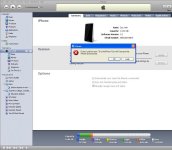
Đây là những hướng dẫn về việc làm thế nào để unlock/ jailbreak 2G iPhone với FW 2,2 mới nhất bằng cách sử dụngQuickPwn2.2. Bài viết được sưu tầm và lược dịch từ nguồn iClarified.com với mục đích giúp các bạn có thể từng bước thao tác một cách dễ dàng các bước thực hiện unlock iphone của mình
Yêu cầu trước khi thực hiện:
- Chắc chắn rằng bạn đã cập nhật phiên bản iTunes 8.0.2 mới nhất
Yêu cầu về phần mềm và các file cần thiết:
.QuickPWN 2.2 - để tải về, mời bạn BẤM VÀO ĐÂY
.BootLoader 3.9 - để tải về, mời bạn BẤM VÀO ĐÂY
.BootLoader 4.6 - để tải về, mời bạn BẤM VÀO ĐÂY
.Firmware 2.2 dành cho iPhone 2G, có ký hiệu iPhone1,1_2.2_5G77_Restore.ipsw - để tải về, mời bạn BẤM VÀO ĐÂY
Bước 1:
Bạn cần tạo 1 Thư mục (Folder) lấy tên là Pwnagetrong đó có chứa các tập tin đã tải về ở trên để tiện thao tác và tránh nhầm lẫn.

Bước 2:
Kết nối iPhone với máy tính và chạy iTunes

Chọn iPhone nằm tại mục Devices phía bên trái màn hình iTunes.
Tiếp đó, giữ phím Shift và đồng thời bấm vào nút Restore.

Giờ bạn trỏ đường dẫn đến thư mục Pwnage được tạo ở trên
Chọn Firmware 2.2
Bấm nút Open để tiếp tục

Bước 3:
Sau khi iTunes đã hoàn tất quá trình khôi phục (restore) iPhone.
Bạn tắt iTunesvà khởi chạy chương trình QuickPwn 2.2 bằng cách bấm đúp vào tập tin QuickPwn.exe từ thư mục Pwnage trên màn hình chính của máy tính mà bạn vừa tạo lúc đầu.

Bước 4:
Hãy chắc chắn bạn iPhone được kết nối với máy tính và bấm vào ô vuông có mũi tên màu xanh phía dưới cùng phía, bên tay phải để tiếp tục.

Bước 5:
Chọn vào nút Browse để xác định vị trí của Firmware 2.2

Bước 6:
Chọn Firmware 2.2 bạn đã tải về ở trên rồi bấm nút Open để tiếp tục.

Bước 7:
QuickPwn sẽ kiểm tra để chắc chắn rằng tập tin Firmware 2.2 này là hợp lệ. Bạn lại bấm vào nút ô vuông có mũi tên màu xanh để tiếp tục.

Bước 8:
Bây giờ bạn có thể chọn:
.Add Cydia
.Add Installer
.Unlock Phone
... thao tác này sẽ giúp bạn mở mạng (unlock) iPhone và có tích hợp 2 trình cài đặt phần mềm là Cydia và Installer.
Một tùy chọn nữa là, nếu bạn muốn thay đổi Logo khi khởi dộng iPhone thì chọn Replace Bootlogo

Bước 9:
Bước này chương trình sẽ yêu cầu bạn chọn Bootloader.
Bận cần bấm nút Browse rồi đưa lần lượt Bootloader 3.9 và 4.6 từ thư mục Pwnage.
Sau đó bấm vào nút ô vuông có mũi tên màu xanh để tiếp tục.


Bước 10:
QuickPwn bây giờ sẽ hỏi lại bạn một lần nữa để xác nhận iPhone của bạn đã được kết nối với máy tính qua cổng USB trước khi tiếp tục.
Khi chắc chắn, bạn bấm vào nút ô vuông có mũi tên màu xanh để tiếp tục.

Bước 11:
QuickPwn bây giờ sẽ tự động đưa iPhone của bạn vào chế độ Recovery và yêu cầu bạn thao tác theo hướng dẫn trên màn hình:
Giữ nút Home 5 giây
Tiếp tục bấm nút Power (trong khi vẫn giữ phím Home) 10 giây
Sau đó nhả phím Power (trong khi vẫn giữ nút Home) cho đến khi iPhone của bạn được đưa về chế độ DFU.
( Việc đưa iphone về DFU là rất quan trọng nên bước này các bạn cần tập trung tao tác sao cho chính xác nhé)

Bước 12:
QuickPwn sẽ nhận diện ra iPhone của bạn trong chế độ DFU và bắt đầu quá trình "giải phóng" (jailbreak) cũng như "mở mạng" (unlock).

Bước 13:
Hoàn tất quá trình Jailkbreak và Unlock, iPhone sẽ tự động chạy BootNeuter. Quá trình này sẽ mất khoảng 5 phút.
Đến lúc này công việc còn lại chỉ là chờ quá trình Bootneuter kết thúc.
iPhone của bạn sẽ khởi động lại và đã được tất nhiên là đã được mở mạng.

Đến đây thì bạn chỉ còn mỗi một việc là thưởng thức thành quả mà mình vừa mới tạo ra thôi. Quá đơn giản phải không các bạn!
.: LỜI CẢM ƠN :.
Xin cảm ơn chân thành nhóm iPhone Dev Team với những đóng góp vô cùng vĩ đại đối với cộng đồng iPhone!
Xin cảm ơn chân thành nhóm iPhone Dev Team với những đóng góp vô cùng vĩ đại đối với cộng đồng iPhone!
(Nguồn: iClarified - được biên tập lại bởi tapsumoi@ChuyenIPHONE http://www.chuyeniphone.com/diendan/showthread.php?p=1425#post1425)