Chào các bác trong Topic !
Em xin trình bày rắc rối của mình luôn ạ.
Em dùng Xperia V, máy tính Win XP - SP2 cũng chưa cắm cổng usb kết nối vào máy tính bao giờ nhưng hôm này ngồi tự nhiên vào ứng dụng ZingMp3 để down nhạc nhưng em chỉ nghe onl đc thôi, chứ ko download về máy đc (ko biết có phải do em ko tạo tài khoản hay ko)
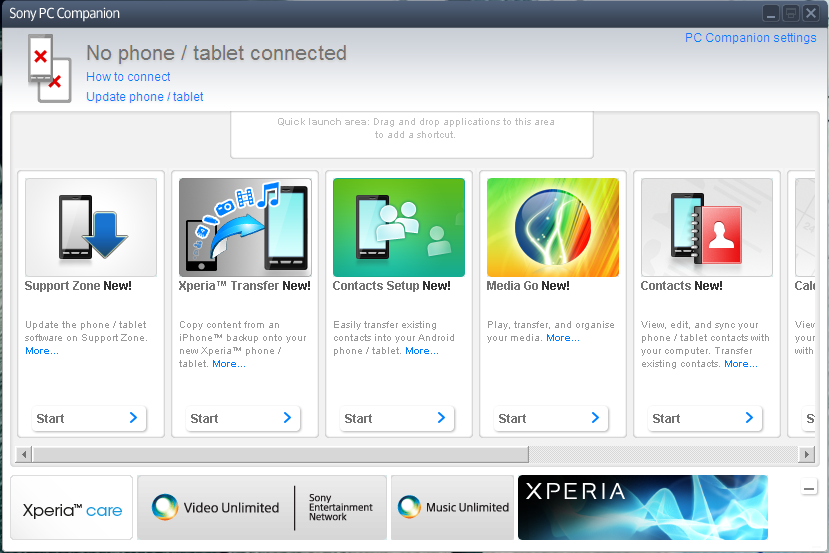
Thì em muốn là kết nối điện thoại với máy tính để copy nhạc trong máy tính vào điện thoại luôn cho nhanh, và khi em cắm usb vào máy tính thì trên đt của em yêu cầu cài đặt Sony PC Companion trên máy tính, em chọn Install thì trên máy tính bắt đầu chạy file cài đặt. Xong đâu đấy, cài xong nó bắt đầu "searching" nhưng search một hồi ko tìm thấy đt của em các bác ạ. Nó báo là ko có đt nào đc kết nối, em đã thử vài lần nhưng vẫn thất bại.
Em tìm hiểu trên mạng thì có 1 diễn đàn hướng dẫn, nhưng đến bước cuối cùng của họ thành công và hiện lên mục File manager để có thể kết nối và chuyển dữ liệu, nhưng máy em thì ko đc.
Rất mong các bác ai biết vấn đề này hướng dẫn em khắc phục và kết nối thành công.
Chân thành cảm ơn !
Saviour
Em xin trình bày rắc rối của mình luôn ạ.
Em dùng Xperia V, máy tính Win XP - SP2 cũng chưa cắm cổng usb kết nối vào máy tính bao giờ nhưng hôm này ngồi tự nhiên vào ứng dụng ZingMp3 để down nhạc nhưng em chỉ nghe onl đc thôi, chứ ko download về máy đc (ko biết có phải do em ko tạo tài khoản hay ko)
Thì em muốn là kết nối điện thoại với máy tính để copy nhạc trong máy tính vào điện thoại luôn cho nhanh, và khi em cắm usb vào máy tính thì trên đt của em yêu cầu cài đặt Sony PC Companion trên máy tính, em chọn Install thì trên máy tính bắt đầu chạy file cài đặt. Xong đâu đấy, cài xong nó bắt đầu "searching" nhưng search một hồi ko tìm thấy đt của em các bác ạ. Nó báo là ko có đt nào đc kết nối, em đã thử vài lần nhưng vẫn thất bại.
Em tìm hiểu trên mạng thì có 1 diễn đàn hướng dẫn, nhưng đến bước cuối cùng của họ thành công và hiện lên mục File manager để có thể kết nối và chuyển dữ liệu, nhưng máy em thì ko đc.
Rất mong các bác ai biết vấn đề này hướng dẫn em khắc phục và kết nối thành công.
Chân thành cảm ơn !
Saviour
 cảm ơn các bác