• Diễn đàn đang tiến hành nâng cấp, sáp nhập nên có thể bị gián đoạn trong một vài thời điểm. Bắt đầu từ 1/1/2026 diễn đàn sẽ hoạt động ổn định tại tên miền mới. Cảm ơn các bạn đã luôn đồng hành cùng diễn đàn.

Những Phần Mềm Miễn Phí Nhưng Thông dụng

ĐÁNH MÁY NHANH BẰNG CẢ 10 NGÓN TAY
Dành cho ai đánh chưa nhanh để luyện đánh văn bản và chat nhanh... he he he.
Em dang tay, em xoè tay

Đánh máy nhanh bằng mười ngón tay không khó lắm đâu, quan trọng là phải đánh đúng cách và phải kiên nhẫn tập luyện một thời gian là được ngay thôi ! Sau đây kà nột trong số các cách đánh máy bằng mười ngón tay khi quen rồi quen rồi bạn không cần phải nhìn bàn phím và thậm chí cả màn hình (Monitor)nữa !

1.Cách đặt hai bàn tay (rất quan trọng ):

- Với bàn tay trái : Ngón út ( phím chữ A), ngón áp út (S), ngón giữa (D), ngón trỏ(F).

- Với bàn tay phải : Ngón trỏ (J), ngón giữa(K), ngón áp út(L), ngón út( . Hai ngón cái thì đặt ở phím ( space) và hai ngón này thay nhau đánh phím này mà thôi!

- Lưu ý ở các phím F & J có một gờ nhở nổi lên để dễ đặt vào đúng vị thế ban đầu.

2. Phân công nhiệm vụ và các ngốn tay (tùy biến):

a: Tay trái :

- Ngón áp út sẽ đánh các nút S, W,X,2.

- Ngón giữa: D,E, C,3.

- Ngón trỏ: F,R,G,T,V,B,5,6.

- Ngón út: Sẽ đánh các phím bên trái còn lại như: Q,Z,Caps Lock, Shift…, nói chung từ phần ngón út cho đến hết khu phím bên trái.

b. Tay phải:

- Ngón trỏ: J,U,Y,H,N,M,7,8.

- Ngón giữa: K,I,dấu<, Alt, 9.

- Ngón áp út: L,O, dấu , >, O.

- Ngón út: các phím còn lại bên phải như:P,/,’, Enter, Shift…,nói chung là toàn bộ phím bên phải kể từ ngón áp út.

Chỉ cần nhớ các ngón trỏ và ngón giữa của hai tay thì phần kia sẽ kà của các ngón còn lại, và bạn có thể suy ra chúng trong quá trình luyện tập. Khi đánh phải có sự độc lập giữ các ngón, tức là sự di chuyển của ngón này không làm ngón kia di chuyển theo( hơi khó).Sau khi đánh một phím nào đó thì phải lập tức di chuyển ngay lại vị trí dặt ngón tay ban đầu( rất khó). Ngoài ra, bạn nên chọn kiểu gõ Telex vì nó vùa nhanh và vừa chính xác hơn kiểu VNI!
 
Girl vô đây đi


Xin giới thiệu đến các bạn nữ hai chương trình giúp “nâng cao tay nghề” trang điểm như món quà để tôn vinh nửa kia của thế giới:
1. Beauty Wizard:

quatang8-3.jpg
Một chương trình khá hay để bạn thiết kế tóc và trang điểm cho khuôn mặt người mẫu có sẵn. Nếu muốn thử với chân dung của mình thì bạn phải trả 39.95$ để có License Code.

Sơ sơ thì có hơn 400 kiểu tóc để bạn thay đổi với nhiều kiểu từ tóc xoăn, uốn xù cho đến tóc ngắn... Bạn nên "giải phóng đôi tay" bằng cách click vào chiếc máy ảnh trên menu để khởi động Random show, chương trình sẽ ngẫu nhiên chọn các kiểu tóc để bạn quan sát. Sau khi chọn xong, bạn click vào mũi tên quanh khung hình để điều chỉnh cho mái tóc khớp với gương mặt. Chương trình này khá hữu ích với những ai đang băn khoăn chọn kiểu tóc nào phù hợp với gương mặt. Chỉ việc chọn lựa và ngắm nghía thỏa thuê đến khi nào bạn ưng ý thì in ra và đem đến tiệm. Phần hai của chương trình là Make-up - cung cấp cho bạn một số cọ vẽ để thay đổi màu mắt, môi, viền môi. Bạn chọn màu bằng cách click chuột lên bảng màu có sẵn. Nếu muốn quay lại từ đầu sau khi "cọ quẹt" chán chê, bạn click vào Reload face. Beauty Wizard cho bạn chọn Export để lưu lại ảnh hoặc Print để in. Download bản demo: http://www.soft32.com/download_79127.html (4,28 MB).
2. Makeovers:

Giúp bạn trang điểm với danh sách từ kiểu tóc, màu môi, mắt, kính mắt, kính mát, mũ... Điểm đáng yêu nhất của Makeovers là bản trial cho phép bạn dùng hình của mình mà không tốn bất cứ chi phí nào, mặc dù "nội dung" thì hơi nghèo nàn một chút. Trang điểm ảo cũng khá giống với đời thực khi bạn cũng phải vào phần Trace để chỉnh sửa cho màu khỏi lem.

Makeovers cho phép bạn chọn một trong sáu người mẫu có sẵn để thử một lần làm chuyên viên trang điểm. Để load hình của mình, vào Change Photo > Click here to use your photo và dựa vào khuôn mặt mẫu mà chương trình đưa ra, bạn thay đổi kích cỡ ảnh để có thể sử dụng. Đồng thời, bạn cũng phải chỉnh lại Trace của mắt, môi... vì mỗi tấm ảnh load về đều bị thay đổi ít nhiều. Ngoài ra, bạn có thể in chân dung của mình dưới dạng một bìa báo bằng cách click chọn Cover On/Off. Download: http://www.cnet.com.au/downloads/info.htm?swid=10383206

Minh Sui tập cho các bạn nữ đó có vẻ thú vị lắm các bạn hay dùng thử nha
Chúc các bạn vui vẻ
 
10 bí quyết sử dụng máy tính bền lâu


1. Vệ sinh chung: Một trong những nguyên nhân phổ biến của tình trạng máy tính trở nên nóng hừng hực như lò lửa là do bụi bặm, cáu bẩn bám bên trong máy. Do đó, bạn cần giữ cho máy tính luôn sạch sẽ cả bên trong lẫn bên ngoài. Bạn nên dùng một cây cọ mềm để quét sạch các lớp bụi, cáu bẩn. Việc làm này cần được thực hiện tối thiểu một lần/năm.

2. Sử dụng ổn áp điện: Máy tính vốn rất nhạy cảm với những thay đổi đột ngột của cường độ dòng điện, chỉ cần một sự cố về điện đột ngột như cúp điện, tăng điện, chập mạch… cũng có thể làm hỏng ổ cứng hay nổ bo mạch… Do đó, bạn nên trang bị cho máy tính một bộ ổn áp điện hay một bộ lưu điện - UPS càng tốt.

3. Tắt nguồn màn hình: Hầu hết các loại màn hình hiện nay đều có tính năng tắt tự động khi thoát khỏi hệ điều hành, nhưng như thế không có nghĩa là chúng không sử dụng điện, bằng chứng là công tắc màn hình vẫn sáng hoặc nhấp nháy. Thật ra màn hình chỉ đang “ngủ” và vẫn đang hoạt động (sử dụng điện để “ngủ”).

Nếu để tình trạng này xảy ra một thời gian dài, đèn hình sẽ bị yếu (đối với màn hình CRT) hoặc xuất hiện các điểm ảnh hỏng (đối với màn hình LCD). Do đó, bạn hãy chịu khó tắt nguồn màn hình mỗi khi không làm việc với máy tính nữa, để máy có thời gian nghỉ ngơi hồi phục “sức khỏe”.

4. Để hệ thống luôn hoạt động: Không giống như màn hình nên tắt hẳn mỗi khi thoát khỏi hệ điều hành, hệ thống máy tính luôn cần được hoạt động. Rất nhiều người đã không nhận ra rằng khởi động máy tính từ tình trạng “lạnh ngắt” của các bộ phận như: bộ nguồn, bo mạch, ổ cứng… sẽ làm suy giảm rất nhiều tuổi thọ của chúng. Bạn hãy tưởng tượng một cầu thủ ra sân thi đấu mà không khởi động thì liệu anh ta sẽ đá bóng được trong bao lâu?! Cách giải quyết ở đây là bạn nên cho máy tính ngủ ở chế độ Hibernation thay vì Shutdown hoàn toàn khi không làm việc với nó nữa.

5. Khám sức khỏe cho ổ cứng: Công việc này rất đơn giản, từ cửa sổ My Computer, bạn kích chuột phải lên biểu tượng ổ cứng muốn kiểm tra, chọn Properties\Tools\Check now. Bạn cũng có thể dùng các phần mềm chuyên nghiệp khác để kiểm tra kỹ hơn. Nếu chương trình phát hiện ổ cứng có nhiều lỗi hay bad sector thì bạn hãy ngay lập tức sao lưu các dữ liệu quan trọng rồi mới tiến hành sửa chữa.

6. Phòng chống virus: Bạn có thể sử dụng các chương trình thuộc hàng VN chất lượng cao như Bkav 2006, D32 (dung lượng nhỏ, hỗ trợ tiếng Việt) hay hàng ngoại như Norton Antivirus 2006, Panda Titanium 2006, Symantec Antivirus…

7. Kiểm tra pin CMOS: Cục pin bé tí này còn được gọi là pin nuôi vì dùng năng lượng của mình để “nuôi” các thông tin thiết lập trong Bios đảm bảo cho hệ thống có thể khởi động được. Để kiểm tra tình trạng pin nuôi, bạn chỉ việc để ý đồng hồ hệ thống, nếu thấy nó bắt đầu chạy chậm thì pin nuôi cũng sắp “tiêu” và bạn nên nhanh chóng thay pin mới đi là vừa.

8. Cẩn thận khi mở thùng máy: Bất cứ khi nào bạn định mở thùng máy, hãy nhớ tắt nguồn và rút hẳn phích cắm điện ra khỏi ổ điện. Khi chạm vào các bộ phận bên trong thùng máy, bạn hãy để cơ thể mình trực tiếp nối đất hoặc thông qua một vật có khả năng dẫn điện nào đó hoặc đeo vòng khử tĩnh điện nhằm tránh làm hỏng các bo mạch do tương tác tĩnh điện.

9. Bảo trì chuột: Sau một thời gian sử dụng, chuột sẽ bị bám đầy bụi và cáu bẩn. Đối với chuột bi, bạn sẽ thấy sự di chuyển của nó không còn trơn tru như lúc mới mua mà bắt đầu “cà rịch cà tang” lúc đi lúc không, có khi nhảy lung tung. Để vệ sinh nó, bạn sử dụng một cái cạo nhỏ cạo cáu bẩn bám trên các thanh nhựa cuộn (phần tiếp xúc với bi), bánh xe cuộn, đồng thời dùng khăn lau chùi cả viên bi nữa. Đối với chuột quang, bạn chỉ việc cạo sạch bụi đất bám theo bánh xe cuộn là được.

10. Dọn dẹp Registry: Bạn thích vọc máy tính nên thường xuyên cài đặt, gỡ bỏ các chương trình thử nghiệm vào hệ thống. Sau một thời gian, bạn sẽ thấy hệ thống trở nên chậm chạp đến khó hiểu. Nguyên nhân chủ yếu là do thông tin của các ứng dụng đã gỡ bỏ vẫn còn tồn tại trong Registry và ngày càng nhiều thêm. Kết quả là Registry phình to ra với khá nhiều rác. Để quét sạch các thứ rác thải này, bạn nên dùng những phần mềm chuyên nghiệp như: Registry Mechanic, Tuneup Utilities 2006...
__________________
 
Các bạn nghĩ sao về e-mail biết nhảy múa?
Hãy download ở đây nha :
http://www.download.com/3000-2367-10049814.html
Nếu các bạn cảm thấy chán với những bức thư hắng ngày gửi dến trong hộp mail chỉ tòan chữ đen, chán wá bạn nhỉ? Hãy load IncrediMail phiên bản 2001 này về. Đập vài mắt bạn sẽ là những hình ảnh 3D tuyệt vời và háy tạo ra những nét riêng biệt cho các bức thư gửi đi bằng hộp Style. Bạn sẽ làm người nhận bức thư ngạc nhiên hơn khi thư có cả chữ ký nữa đấy. Ngoài ra IncrediMail có hệ thống bảo mật tăng cường, hỗ trợ đường nối và nhiều tính năng hấp dẫn khác nữa
Download thử và cho mình viết ý kiến nhé !!!! laugh
laugh
__________________
 
8 dấu hiệu đoán biết máy tính bị nhiễm spyware


Spyware (phần mềm gián điệp) thường không được cảnh báo thường xuyên như virus, do đó để hạn chế tác hại của spyware, trước tiên chúng ta phải tìm cách nhận dạng chúng mỗi khi máy tính có dấu hiệu “trái nắng trở trời”.

Từ các dấu hiếu nhìn thấy được

1. Dấu hiệu rõ ràng nhất của pyware ảnh hưởng đến máy tính chính là một số cửa sổ pop-up, đi kèm trong các trình duyệt web (Internet Explorer, Opera, Firefox...), chứa đựng nội dung quảng cáo hoặc một thông điệp cảnh báo "máy tính của bạn có vấn đề về ..." tự động nhảy ra mỗi khi bạn khởi động vào Windows hoặc chạy trình duyệt web.

2. Những thay đổi trong các khóa thiết lập của trình duyệt là một dấu hiệu khác của spyware. Ví dụ, dù bạn đã thiết lập trang Web www.google.com.vn làm trang chủ, nhưng khi chạy thì trình duyệt lại hiện ra một trang khác. Một số trang web có phần điều khiển Activex (đặc biệt là các trang web khiêu dâm, crack...) có thể thay đối các thiết lập này mà không cần sự đồng ý của người sử dụng máy tính.

3. Dấu hiệu phổ biến thứ ba của spyware là sự xuất hiện không rõ nguồn gốc của các thanh toolbar lạ trên trình duyệt Internet Explorer. Thông thường, nó nằm ngay dưới thanh Address của Internet Explorer và nhìn thấy ngay được. Một số trường hợp khác, các thanh toolbar lạ "thông minh" hơn khi tự cài đặt và mở xen kẽ như một toolbar bình thường, không hề gợi sự ngờ vục.

4. Dấu hiệu thứ tư có thế nhìn thấy trực tiếp là những icon lạ nằm trên desktop, nó có thể là shortcut dẫn đến các trang web khiêu dâm, các sòng bạc casino o­nline hay một vài chương trình nào đó như "quà tặng miễn phí"...

Cho đến những dấu hiệu bất thường

5. Máy tính của bạn bỗng nhiên xuất hiện một vài trục trặc nhỏ, đó có thể là dấu hiệu của spyware. Bạn cần chú ý đến những thông báo lỗi tăng đột ngột nếu trước đó bạn chưa hề cài đặt một phần mềm nào mới.

6. Tình trạng hệ thống thường xuyên phản hồi lại quá chậm so với bình thường, đó có thể là do spywale chạy ngầm. Bạn thử kiểm tra lại xem có chương trình nào mới cài đặt mà ngốn tài nguyên hệ thống hay không? (xem trong thẻ Processes của Windows Task Manager). Nếu không, hãy nghĩ đến spyware đang hoạt động trên máy tính.

7. Hãy chú ý đến các chương trình firewall, antivirus hoặc anti-spyware đã cài đặt trên máy tính. Nếu chúng không được kích hoạt tự động, hãy kiểm tra xem chúng có bị các chương trình spyware vô hiệu hóa hay không? Icon trên System Tray sẽ giúp bạn theo dõi tình trạng hoạt động của các chương trình.

8. Sự gia tăng của hóa đơn tính cước: hóa đơn cước điện thoại hoặc hóa đơn cước ADSL (tùy loại kết nối Internet mà bạn sử dụng) tăng lên đột ngột, đó cũng là một trong những dấu hiệu bị nhiễm spyware. Nếu bạn sử dụng dịch vụ ADSL tính trọn gói thì cách này không áp dụng được.

Lời kết

Máy tính bị nhiễm spyware thường mang lại khó chịu cho người dùng, kể cả khi không kết nối Internet. Theo kinh nghiệm của tôi, mỗi khi phát hiện spyware, cách tốt nhất mà bạn nên thực hiện là quét với Spybot - Search & Destroy (phiên bản 1.4, dung lượng 4,8MB) cùng Ad-Aware SE Professional (phiên bản 1.0.6, dung lượng 6,4MB) vì chúng khá mạnh, ổn định, miễn phí và được cập nhật thường xuyên. Nếu dùng các phần mềm, bạn có thể tìm các bản cập nhật khác tại www.scanwith.com khi không có điều kiện cập nhật trực tiếp.
__________________
 
9 meo yahoo hay nhat
chúng ta chắc ai cũng quen thuộc với hòm mail của mình , nhưng có ai đã biết được hết những ưu điểm của yahoo mail chưa ? mình và các bạn thử tìm hiểu nhé , đây là 10 ****o hay nhất của yahoo mail mà mình tình cờ đọc được ở đâu đấy , mang về truyền cho các bạn cùng biết nhé
10 ****o hay nhất về e-mail

1.Yahoo cung cấp cách thức truy nhập POP3 đến hộp thư Yahoo của bạn. Ðiều này có nghĩa là bạn có thể sử dụng các chương trình email khác (như Outlook Express, Eudora, hoặc Netscape) để nhận và gửi thư tại địa chỉ Yahoo của bạn... ruy nhập hộp thư Yahoo từ các chương trình thư khác.
Muốn cấu hình chương trình thư điện tử của bạn có thể sử dụng với Yahoo Mail, bạn thêm một account mới với các tham số được thiết lập như sau:
PRIVATEPOP3 Server: pop.mail.yahoo.com
SMTP server: smtp.mail.yahoo.com
User name: Tên truy cập hộp thư Yahoo của bạn
Password: Mật khẩu truy nhập hộp thư Yahoo của bạn
Theo cách này, bạn có thể tải các thư trong hộp thư Yahoo của bạn để đọc ngoại tuyến, giúp bạn tiết kiệm thời gian truy nhập mạng. Tuy nhiên, bạn cũng cần phải nhớ rằng, bạn phải trả một giá nho nhỏ với phương thức truy nhập POP3 của Yahoo. Trước khi sử dụng chương trình thư của bạn cho việc nhận và gửi thư ở hộp thư Yahoo, bạn cần phải đăng ký Yahoo Delivers và thỉnh thoảng phải nhận một vài quảng cáo từ các đối tác của Yahoo.

2. Bookmark hộp thư Hotmail của bạn
Nếu bạn sử dụng máy tính riêng (Không bận tâm đến vấn đề người khác có thể đọc thư của bạn cũng như sử dụng hộp thư của bạn để gửi thư tới những người khác), bạn có thể bookmark hộp thư Hotmail của bạn. Ðể làm được điều đó, hãy tạo một bookmark hoặc favourite trong trình duyệt của bạn đối với địa chỉ <http://hotmail.com.>
Truy nhập địa chỉ <http://hotmail.com> với bookmark vừa tạo. Ðiền các thông tin truy cập của bạn và sau đó đánh dấu vào ô chọn Keep me signed in to this and all other Passport sites unless I sign out. Bấm Sign in để truy nhập account của bạn.
Lần sau, mửi khi bạn chọn Bookmark, bạn sẽ tới ngay hộp thư mà không cần phải điền tên và mật khẩu truy nhập của bạn. Tính năng này vẫn có hiệu lực cho đến khi bạn đăng ký huỷ (sign out) khỏi Hotmail.

3. Thêm nhanh tên người gửi thư vào sổ của chỉ của Outlook Express Nếu bạn có thói quen là thường ghi lại địa chỉ của người gửi thư vào sổ địa chỉ (Address book) của bạn ngay sau khi nhận được thư, Outtlook Express có thể giúp bạn thực hiện điều này một cách dễ dàng và nhanh chóng:
Ðể thêm người gửi thư cho bạn vào sổ địa chỉ, bạn chỉ cần di con trỏ chuột đến thư của người đó trong danh sách thư cho đến khi nó sẽ được hiện đậm lên. Chọn Tool/Add Sender to Addres Book, tên và địa chỉ (ở phần From) của người gửi thư cho bạn sẽ được chèn vào sổ địa chỉ. Cách này không bắt bạn trả lời bất cứ một thông tin nào khác. Bạn có thể vào sổ địa chỉ nếu muốn sửa hoặc thêm các thông tin khác về người gửi thư.

4. Kiểm tra các hộp thư khác bằng hộp thư Yahoo
Khi bạn đang ở đâu đó, chỉ có thể sử dụng trình duyệt mà không sử dụng được bất kỳ một chương trình thư điện tử nào, bạn có thể dùng account thư Yahoo của mình để truy nhập các account thư điện tử (POP) khác của bạn. Muốn vậy, trong Yahoo, vào mục Option và chọn Check Other (rop) Mail và đánh vào các thông tin về account thư cần kiểm tra. Ðánh tên máy chủ cùng cặp tên truy nhập/mật khẩu và chọn OK. Quay trở lại trang Check Other (POP) Mail, bấm Check Mail để nhận các thư mới từ hộp thư cần kiểm tra.

5. Kiểm tra các hộp thư khác bằng hộp thư Hotmail
Một tình huống tương tự như mục 4. Muốn sử dụng hộp thư Hotmail của bạn để nhận thư của các hộp thư khác, bạn có thể làm như sau:
Từ trang Hotmail Inbox, chọn liên kết (hyperlink) POP Mail bên thanh định hướng ở bên trái. Ðiền vào các ô POP Server Name, User Name and Password những thông tin tương ứng của hộp thư POP của bạn. Bạn cũng nên nhớ đánh dấu vào ô Leave message on POP server để về sau bạn có thể nhận lại được những thư này bằng các chương trình thư điện tử thông thường khác. Kết thúc bằng cách bấm phím OK.
Khi bạn bấm lại vào POP Mail trong trang Hotmail Inbox, Hotmail sẽ nhận về các thư trong hộp thư cần kiểm tra của bạn.

6. Chèn các ký hiệu vui (smiley) vào thư Hofmail Các ký hiệu vui như hoặc :-O chỉ đơn thuần là những ký tự hợp lại. Với Hotmail, bạn có thể chèn vào thư các ký hiệu vui đồ họa rất phong phú. Khi soạn thư, bạn nhớ đánh dấu hộp kiểm tra Rich Text Format. Ðặt con trỏ vào bất cứ chử nào bạn muốn chèn thêm ký hiệu vui và bấm vào smiley màu vàng ở thanh công cụ hử trợ soạn thảo. Chọn biểu tượng bạn muốn chèn vào thư từ danh sách. Bạn có thể xoá các ký hiệu vui đồ họa này giống như các ký tự thông thường.

7. Lưu trữ các thư riêng với Outlook Express Ðối với những thư đặc biệt quan trọng, bạn có thể lưu chúng trong folder save của Outlook Express hoặc in ra. Tuy nhiên, trong Outlook Express, còn có một cách lưu trữ thư riêng rất dễ nhưng ít người biết đến. Mở folder có thư bạn muốn lưu, chọn và kéo thư bạn muốn bằng chuột sau đó thả vào nơi bạn muốn lưu (trên đĩa mềm, đĩa cứng, đĩa CD hoặc bất kỳ thiết bị lưu trữ nào khác).
Cách này sẽ tạo ra tệp sao của thư với phần mở rộng là EML. Nếu muốn mở lại, bạn chỉ cần kích đúp chuột vào tệp này. Bạn cũng có thể import thư đã lưu vào Outtlook Express bằng cách kéo và thả vào một fofder trong Outlook Express.

8. Tìm thư trong Yahoo
Nhiều khi, bạn chỉ nhớ một số từ trong một bức thư nào đó nhưng không biết chính xác ở thư nào. May thay, Yahoo có một công cụ tìm kiếm tuyệt vời giúp bạn tìm lại những thư bạn cần.
Bấm vào liên kết Search bên trái trang Yahoo Mail sẽ đưa bạn đến trang tìm kiếm. Bạn có thể tìm kiếm theo nhiều tiêu thức và phạm vi khác nhau (theo tiêu đề thư, nội dung thư, ngày tháng, theo folder). Thay vì phải lần giở từng thư một, bạn hãy thử tính năng này của Yahoo Mail để tìm kiếm thư được nhanh hơn.

9. Truy nhập trang trợ giúp của Hofmail mà không cần thay đổi kích thước cửa sổ Hotmail có một site trợ giúp người dùng với rất nhiều thông tin bổ ích. Nhưng điều phiền toái là mửi khi bạn chọn mục Help từ Hotmail, các nội dung trợ giúp sẽ được hiển thị dưới chế độ toàn màn hình. Hơn nữa, sau khi đóng cửa sổ trợ giúp, màn hình Hotmail cũng bị thay đổi kích thước không giống bình thường.
Ðể tránh phiền toái này, mửi khi bạn muốn truy nhập trang trợ giúp rất đáng giá của Hotmail, hãy theo liên kết sau:

" target=_blankhttp://help.ms...............&sp=1<br><br><b> <http://help.msn.com/en_us/frameset.a....ini&H_APP=MSN Hotmail&BrandID=&Filter=&H_VER=1.3&sp=1<br>
 
Vài chi tiết Tìm lại password đã mất trong yahoo
Trước tiên,bạn nhấn vào đây
1. Birthday: phải chắc chắn rằng bạn luôn nhớ b-day khi đăng ký. Nhiều bạn không để ý đến vấn đề này khi đăng ký sử dụng, đến khi gặp vấn đề với pw thì không thể giải quyết được vì khi đăng ký, bạn không đăng ký đúng b-day.
- Nếu bạn ngại khi đăng ký b-day thật của bạn vì sợ người khác crack... (trường hợp của Admin vtv4 là 1 điển hình)... các bạn có thể chọn 1 ngày nào đó dễ nhớ đối với bản thân, ví dụ: 01/01, ngày Quốc Khánh, ngày sinh nhật Bác... nhưng năm sinh thì nên chọn năm sinh của bạn để dễ nhớ. Bản thân mình cũng không bao giờ đăng ký đúng với ngày sinh (nhưng vẫn có 1 ngày cố định để làm acct, nên cũng ít gặp vấn đề về pw)

2. Alternative-Mail: là 1 hộp mail phụ không phải là hộp mail Yahoo để khi bạn gặp sự cố với acct, Yahoo có thể liên lạc được với bạn. Nhiều bạn khi đk mới 1 acct không để ý đến vấn đề này, các bạn thường đk đại 1 cái tên Alt-mail bất kỳ, thậm chí có người không thèm đk kèm alt-mail... mặc dù alt-mail là rất quan trọng với bất kỳ 1 acct của Yahoo. Nó giúp bạn lấy lại pw khi bị mất, giúp bạn gỡ locked khi nick bạn bị locked. Đối với mình Alt-mail là 1 trong 2 thứ quan trọng nhất bên cạnh b-day. Bất kỳ acct nào của mình cũng có 1 alt-mail do vậy mình cũng ít gặp vấn đề với các acct của mình.

*Lấy lại pw bằng Alt-mail: khi nick của bạn bị mất pw (vì bạn quên pw, bị người khác hacked, trojaned...) bạn có thể login vào đây, điền đầy đủ thông tin cần thiết ở trang 1 rồi yêu cầu Yahoo gửi pw về Alt-mail cho bạn (trường hợp này là khi bạn không nhớ câu hỏi bí mật của Yahoo)
- Trường hợp bạn quên s-q (câu hỏi bí mật của Yahoo), quên cả pw của alt-mail, hãy login vào đây và type đoạn sau đây vào phần fedback:
Quote:
How can I change my alt-mail when I forgot my password and I can't reach my account, thankz

Yahoo sẽ gửi cho bạn 1 thông điệp, điền đầy đủ các yêu cầu, pw sẽ được gửi đến cho bạn.

*Gỡ locked:
- Vì sao nick của bạn bị locked? Đó là khi bạn hoặc người nào đó cố tình login vào nick của bạn với pw khác pw hiện hành từ ít nhất 6 lần trở lên. Yahoo có nhiệm vụ locked nick của bạn nhằm mục đích bảo mật, tránh tình trạng người khác cố crack hoặc login vào nick của bạn. Yahoo sẽ gỡ locked cho bạn ít nhất sau 12h.
- Cách gỡ: có 1 vài cách để gỡ locked nick cho bạn, mình xin post cách đơn giản nhất mà mình thường làm. Khi bạn bị locked, hãy click vào dòng link system locked của Yahoo, sau đó click vào dòng send code của Yahoo để họ gửi cho bạn code unlocked, vào alt-mail của bạn click vào dòng code Yahoo đã gửi cho bạn, vậy là xong... nick của bạn đã được gỡ locked.

*Banned (khác với locked): là khi nick của bạn có vấn đề với server, trường hợp này thường gặp ở những bạn thường hay log vào chat-room. Nhiều người ít sử dụng chat và không log vào chat-room nhưng vẫn bị banned là do bạn xài ở dịch vụ net, ngồi cùng máy với người trước đó đã có vấn đề về server với Yahoo . Trong trường hợp này, nick của bạn sẽ bị Yahoo treo ít nhất 12h, bạn vẫn có thể sử dụng các dịch vụ khác của Yahoo (mail, games... nếu có đk).
- Nhiều người nói với mình có thể gỡ banned cho nick của bạn nhưng đến nay, mình vẫn chưa thấy có cách nào hiệu quả. Cách tốt nhất là bạn không nên login nick của bạn vào YM trong thời gian này.

3. Country & Zip-code: Các bạn không nên chọn country là USA và Canada, vì Yahoo đòi hỏi các bạn điền chính xác Z-code ban đầu khi bạn đăng ký acct. Nhiều bạn không để ý đến Z-code, do vậy rất khó khăn trong việc lấy lại pw. Các bạn nên chọn quốc gia khác ngoài 2 quốc gia này, ví dụ: Việt Nam hoặc Campuchia, Taiwan để bảo mật Các quốc gia khác, Yahoo không đòi hỏi bạn điền chính xác Z-code khi request pw.

4. Secret Question: cái này không quan trọng bằng những điều ở trên.Trường hợp này, câu hỏi không quan trọng (bạn có thể chọn 1 câu bất kỳ) cái chính là câu trả lời), hãy chọn cho bạn 1 câu trả lời đơn giản nhưng vẫn đảm bảo tính bảo mật cho bản thân bạn, ví dụ: chọn tên lót của bạn cũng được...
- Nếu quên câu trả lời thì bạn vẫn có thể lấy lại được pw như mình đã nêu ở trên.

5. Cách chọn pw mình sẽ nêu lên kinh nghiệm của mình trong việc chọn pw cho bạn, vừa đơn giản, vừa có tính bảo mật cao. Các bạn không nên chọn pw trùng với ngày tháng, năm sinh, số ĐT, họ, tên. Không nên chọn pw có kèm các ký tự Symbols kèm theo (~!@#$...) vì Yahoo đã khuyến cáo với người dùng về việc này, nếu dùng Symbols kèm theo trong pw, bạn có thể bị mất pw mà không có 1 lý do chính đáng để giải thích
- Bạn nên kết hợp giữa chữ và số để làm pw, không nên viết hoa (vì Yahoo cũng phân biệt ký tự hoa và thường), không nên chọn pw quá dài. Việc kết hợp giữa chữ và số để làm pw mang tính bảo mật rất cao, khi đó... tên của bạn hoặc b-day, số ĐT cũng không quan trọng trong việc này. Các pw của PimpDaddi thường rất đơn giản (nếu các bạn biết được thì rất bất ngờ vì đơn giản) và ngắn, nhưng cũng có tính bảo mật cao. Ví dụ: có pw mình sử dụng là: khanh80

Ok, trên đây chỉ là 1 vài chú ý nhỏ của mình khuyên bạn trong việc đăng ký 1 acct mới của Yahoo. Nếu bạn làm đúng với những gì mình viết ở đây, trên 90% là Yahoo sẽ trả lại pw cho bạn nếu bạn gặp phải vấn đề với pw Thậm chí, acct của bạn bị người khác hacked, bạn vẫn có thể lấy lai được bằng cách:
- Đầu tiên, hãy locked nick của bạn lại, sau đó hãy làm theo 1 trong những hướng dẫn mà mình đã post ở trên. Mình cũng đã từng lấy lai được id: vietnamese khi bị hacked bằng cách gửi các thông tin cần thiết cho Yahoo sau khi locked nick vietnamese
__________________
 
RK Launcher - thay đổi phong cách làm việc trên desktop
Một cách để làm tăng hiệu quả công việc là thực hiện sự đổi mới về phong cách làm việc với chiếc máy tính của mình. Phần mềm RK Launcher có thể sẽ là giải pháp tốt dành cho bạn.


Đây là tiện ích bổ xung thêm cho Windows một thanh taskbar trong suốt chứa các shortcut để mở nhanh các ứng dụng thường dùng như Internet Explorer, Outlook Express, Windows Media Player, Control Panel… Mỗi khi bạn di chuột hay bấm lên các các biểu tượng trên taskbar sẽ có những hiệu ứng đồ họa "động đậy" rất đẹp mắt. Bạn có thể thêm bớt shortcut của một ứng dụng bằng cách rê biểu tượng của nó vào hay ra khỏi taskbar của RK Launcher. Bây giờ, bạn nhấp chuột phải lên desktop vào Arrange Icons By và bỏ dấu chọn ở dòng Show Desktop Icons. Bạn sẽ thấy màn hình desktop "thoáng đãng" hơn nhiều.

Ngoài ra mỗi khi bấm vào nút Minimized trên cửa sổ ứng dụng đang chạy, nó sẽ đưa tất cả các ứng dụng mà bạn thu nhỏ lên trên màn hình Desktop. Nhờ đó giúp bạn nhìn xuyên suốt bố cục bên trong tất cả các cửa sổ đó thông qua hình ảnh dạng thumbnail. Những lúc phải thao tác với số lượng lớn các ứng dụng khác nhau, chắc chắn bạn sẽ cảm nhận được sự tiện lợi mà RK Launcher đem lại.

Phiên bản mới nhất RK Launcher 0.4 Beta không cần cài đặt, dung lượng chỉ có 714KB, tương thích với Windows 2000/XP. Tải miễn phí tại địa chỉ http://home.cogeco.ca/~rklauncher/R...her_04_Beta.zip
__________________
 
Cách phát hiện nick thật ảo trong YH
Cách phát hiện nick thật ảo
Các bạn thân mến hôm nay mình sẽ giúp các bạn xác đinh Nick thật hay Nick ảo của bạn chat ở Yahoo nha .

Đầu tiên các bạn Click chuột Phải vào NickName bạn muốn kiểm tra . Sau đó các bạn chọn mục "View Profiles "

Sau khi chọn thì bảng Profile của nick đó sẽ hiện lên : ( Tôi ví dụ Profile của 1 bạn có Nickname là : hello )

Các bạn chú ý những phần sau :

Profile Stats
Last Updated: 07/28/2003

My Email
Private

On Yahoo!
Add to friend list
· Messenger

--------------------------------------------------------------------------------

Basics
Yahoo! ID: anhchiyeuminhem0632002
Real Name:
Location:
Age:
Marital Status:
Gender: No Answer
Occupation:


Send me a message


Links Create your own home page at GeoCities!
· Home Page: No home page specified
· Cool Link: No cool link specified

Các bạn chú ý , nếu mục Profile của nick bạn kiểm tra giống như trên thì tức là nick đó là Nick thật 100%

Còn nếu ở mục

Real Name: có ghi
Location: có ghi
Age: có ghi
Marital Status


Thì nick đó sẽ là Nick ảo bạn ạ .
 
9 thủ thuật download an toàn
Bất chấp cơn ác mộng máy tính bị hư hỏng hệ thống và không thể kiểm soát được các phần mềm quảng cáo, môt số phần mềm chia sẻ và miễn phí quá hấp dẫn không thể bỏ qua. Hãy theo những hướng dẫn tổng quát sau khi bạn tải về phần mềm. Nếu may mắn tìm đúng chỗ, thậm chí một số chương trình chia sẻ và miễn phí cũng có thể giúp bạn giải quyết vấn đề.

1. Chọn site download cẩn thận. Không phải tất cả các site đều có kiểm tra virus, spyware, tính ổn định và dùng được của phần mềm. Những phần mềm trong mục Download của PCWorld.com đều đã được kiểm tra cẩn thận, có thể tin cậy được.

2. Trước khi download, hãy tìm đọc đánh giá chuyên nghiệp hay nhận xét của người dùng. Các site download tốt nhất đều có cung cấp thông tin nhận xét đánh giá của nhóm biên tập và cho phép người dùng gửi ý kiến về ưu, nhược điểm của phần mềm.

3. Hãy tự hỏi xem bạn có thật sự cần phần mềm đó không. Microsoft cung cấp rất nhiều tiện ích kèm theo mỗi phiên bản Windows, như tiện ích dò lỗi và sắp xếp đĩa cứng, tiện ích giám sát hệ thống, và chương trình sao lưu dữ liệu. Tại sao bạn lại phải mất công dùng thử phần mềm không rõ xuất xứ trong khi Windows có công cụ thực hiện cùng chức năng.

4. Kiểm tra xem tác giả hay hãng phần mềm có cung cấp hỗ trợ kỹ thuật không. Thường thì bạn sẽ tìm thấy địa chỉ web site, địa chỉ email hay số điện thoại.

5. #ọc kỹ thỏa thuận sử dụng phần mềm và xem xét cẩn thận màn hình cài đặt. Đây là hai cách tốt nhất để xem chương trình miễn phí có kèm theo phần mềm gián điệp không. Nếu bạn không hiểu rõ thỏa ước, hãy kiểm tra ở Spychecker.com, web site này cung cấp cơ sở dữ liệu các chương trình download có kèm quảng cáo (adware) và gián điệp (spyware).

6. Nếu bạn đã vô tình download phần mềm quảng cáo hay gián điệp, và giờ bạn muốn loại bỏ nó, hãy tìm xem phần mềm có chức năng gỡ bỏ cài đặt không. Ví dụ, bạn có thể gỡ bỏ phần mềm của Radiate bằng cách dùng chương trình tải về từ website của công ty này.


7. Nếu bạn muốn quét máy tính của mình để kiểm tra phần mềm gián điệp, thử dùng chương trình miễn phí Ad-aware của Lavasoft (có thể dễ dàng tìm thấy qua công cụ search Google); chương trình này có thể tìm và gỡ bỏ hầu hết những phần mềm lén lút. Nhớ cập nhật chương trình mới nhất.

8. Gạt bỏ nguy cơ. Một khi bạn có vấn đề với phần mềm, hãy loại bỏ nó đừng do dự. Nếu chương trình không có chức năng gỡ bỏ cài đặt, hãy thử dùng Add/Remove của Windows hoặc các chương trình khác có tính năng tương tự.

9. Hãy xóa sạch các file DLL rác và các mục ở bên trái của Windows Registry liên quan phần mềm đã gỡ bỏ. Người dùng có kiến thức có thể tự tin thực hiện việc này bằng cách thủ công, nhưng tốt hơn nên dùng chương trình đáng tin cậy để thực hiện
__________________
 
|::| Tạo phong cách với con trỏ CursorXP |::|
Khi cảm thấy "nhàm chán" vì con trỏ kiểu mũi tên bình thường trên nền máy tính và chưa hài lòng trước "kho" hình để thay đổi trong phần Mouse của hệ điều hành, bạn có thể tạo phong cách ấn tượng hơn cùng CursorXP.

cursor-b.jpg


Trước hết, bạn vào http://www.download.com/CursorXP/3000-2317_4-10357248.html?tag=pop
để tải bản 1.31 với dung lượng 2,27 MB hoàn toàn miễn phí.

Sau khi cài đặt, bạn vào menu Start > Control Pannel > Mouse và chọn thẻ CursorXP. Tại phần Theme, khi nhấn vào từng chủ đề, bạn sẽ thấy nhiều hình trỏ chuột khác nhau. Dạng bình thường sẽ hiện ngay ở ô vuông bên tay phải, còn các dạng khác như báo chờ, báo chạy trên ứng dụng văn bản, chỉnh kích cỡ... sẽ được hiển thị ở bảng phía dưới.

Mục Options sẽ giúp bạn tùy chọn kích cỡ con trỏ, tạo góc nghiêng, độ đậm nhạt, sắc nét.

Ưu điểm của các mẫu trỏ chuột trong chương trình này là đơn giản, không làm rối mắt. Phần mềm chỉ chạy trên nền Windows XP. [/B]
 
16 thủ thuật thao tác nhanh trên Internet Explorer
Internet Explorer (IE) là một trình duyệt web không xa lạ gì đối với người dùng máy tính. Tuy nhiên, thao tác sao cho nhanh và gọn trên chương trình này khi duyệt web thì không phải ai cũng biết nhiều.
1. Đưa con trỏ vào ô Address: Sau khi bấm đúp chuột lên biểu tượng của IE, hoặc từ cửa sổ trang web đang xem, muốn truy nhập vào 1 địa chỉ khác thì phải click chuột vào ô Address để gõ địa chỉ mới cần truy nhập vào. Thay vì thực hiện thao tác chuột, bạn sử dụng tổ hợp phím Atl + D, hoặc phím F6, hoặc phím F4 để đưa con trỏ vào ô Address của trình duyệt rồi gõ địa chỉ trang web cần truy nhập. Trong 1 số trường hợp, thao tác trên bàn phím bao giờ cũng nhanh hơn nhiều so với thao tác bằng chuột.

2. Mở 1 cửa sổ trình duyệt mới: Từ cửa sổ trình duyệt ở trang web đang truy nhập, bạn muốn truy nhập song song vào 1 hay nhiều địa chỉ trang web khác nữa, thay vì phải thu nhỏ cửa sổ trang web rồi bấm chuột vào biểu tượng IE trên desktop, thì bạn hãy bấm tổ hợp phím Ctrl + N để mở 1 cửa số trình duyệt mới, cửa sổ mới xuất hiện giống y hệt với cửa sổ đang xem, rồi thực hiện lại thủ thuật 1 ở trên để đưa con trỏ vào ô Address(bạn có thể bấm thêm nút Esc trước khi thực hiện lại thủ thuật 1 nếu không muốn tải lại trang web đang xem).

3. Thường trực Quick Lauch: Bấm chuột phải lên thanh Taskbar (nằm ở đáy màn hình), trong menu popup hiện ra, chọn Toolbars>Quick Lauch. Khi đó, thanh Quick Lauch với những biểu tượng chương trình thường dùng sẽ hiện ra trên thanh Taskbar. Do vậy, khi cần thao tác đến biểu tượng IE thì chỉ việc rê chuột xuống cuối màn hình và bấm vào biểu tượng IE trên thanh Quick Lauch mà không phải thu nhỏ tất cả các cửa sổ đang xem(Nếu trên thanh Quick Lauch chưa có biểu tượng IE thì bạn hãy dùng chuột rê biểu tượng IE trên desktop bỏ vào thanh Quick Lauch).

4. Thu nhỏ tất cả các cửa sổ chỉ bằng 1 cú nhấn: Hãy sử dụng tổ hợp phím Windows + D để thu nhỏ tất cả các cửa sổ đang xem. Khi cần hiện lại các cửa sổ này, bấm Windows + D lần nữa.

5. Di chuyển qua lại giữa các cửa sổ: Cùng lúc, bạn truy nhập vào nhiều địa chỉ trang web bằng nhiều cửa sổ riêng, và tốc độ tải xuống ở mỗi trang không giống nhau. Do vậy, để biết trang nào đã tải xong thì không có cách nào khác là bạn bấm chuột vào từng biểu tượng của từng cửa sổ trên thanh Taskbar, hãy thay thế thao tác này bằng cách bấm tổ hợp phím Atl + Tab (hoặc giữ phím Alt trong khi bấm phím Tab nhiều lần) để chuyển qua cửa sổ cần xem.

6. Cuộn trang web: Có thể dùng các phím mũi tên lên (Up), mũi tên xuốn (Down), Page Up, Page Down để cuộn lên/xuống 1 trang web đang xem thay vì dùng chuột kéo thanh cuộn. Hoặc nếu chuột của bạn có nút Scroll thì hãy sử dụng nút này.

7. Mở rộng cửa sổ trình duyệt: Nếu bạn thấy không thoải mái khi phải xem trang web dưới nhiều menu, thanh công cụ thì hãy bấm phím F11 để bung rộng (Full Screen) cửa sổ đang xem. Bấm F11 lần nữa để trở lại trạng dạng cửa sổ ban đầu.

8. Mở 1 cửa sổ mới từ 1 địa chỉ trong cửa sổ trình duyệt đang xem: Bạn hãy giữ phím Shift trong khi bấm chuột vào dòng địa chỉ trong trang web.

9. Trở về, đi đến 1 trang web đã xem: Nếu bạn đã truy nhập tất cả các trang web với 1 cửa sổ trình duyệt duy nhất thì có thể sử dụng phím Alt + phím mũi tên sang trái, hay Alt + phím mũi tên sang phải(hoặc chỉ bấm phím Back Space) để trở về hoặc đi đến 1 cửa sổ trang web liền trước, liền sau đã truy nhập. Trong trường hợp muốn trở về 1 trang web đã truy nhập nhưng cách trang web đang xem nhiều trang thì hãy bấm chuột vào nút mũi tên bên cạnh nút Back trên thanh công cụ của trình duyệt.

10. Lưu lại địa chỉ 1 trang web đang xem: Khi gặp 1 địa chỉ trang web hay, bạn muốn lưu lại địa chỉ này để lần sau truy nhập lại. Để thực hiện, bấm chuột phải lên vùng trống trên trang web này, chọn Add to Favorites, đặt tên cho địa chỉ này và bấm OK. Lần sau, cần truy nhập lại địa chỉ này, bấm vào nút Favorites và bấm vào tên đã đặt (hoặc chọn trong menu Favorites).

11. Mở cửa sổ tìm kiếm: Bấm phím F3, và gõ từ khóa cần tìm kiếm vào ô tìm kiếm trong cửa sổ tìm kiếm hiện ra, có thể gõ từ cần tìm kiếm trong cặp nháy kép(“”) để tìm chính xác từ này trên các trang web có từ này.

12. Tìm từ trên 1 trang web: Bấm tổ hợp phím Ctrl + F để hiện cửa sổ Find rồi gõ từ hoặc câu cần tìm trong nội dung của trang web đang xem.

13. Truy nhập lại các địa chỉ trang web đã truy nhập ở ngày hôm trước: Bấm tổ hợp phím Ctrl + H để thực hiện điều này, trong phần History hiện ra bên trái trang web, bạn tìm và bấm vào địa chỉ trang web đã truy nhập ở ngày hôm trước, hoặc thậm chí những địa chỉ mà bạn đã truy nhập cách đây khoảng 1 tháng.

14. Lưu nội dung 1 trang web: Khi cần lưu lại toàn bộ nội dung trang web đang xem, bấm tổ hợp phím Alt + F, rồi bấm phím chữ A, gõ tên file và chọn thư mục để lưu.

15. Hiệu chỉnh chữ trên trang web: Nếu chữ trên trang web nhỏ qúa làm bạn phải căng mắt ra đọc (gây mỏi mắt), hãy vào menu Edit->Text size->chọn Larger (hoặc Largest). Hoặc chuột của bạn có nút Scroll thì hãy giữ phím Ctrl trong khi cuộn nút Scroll. Nếu chữ trên trang web hiện ra với những ký tự lạ, bạn thử bấm chuột phải lên vùng trống của trang web và thử chọn lần lượt trong menu popup hiện ra các lệnh Encoding->Western European; hoặc Encoding->User Defined; hoặc Encoding->Unicode(UTF-8) (trong 1 số trường hợp, có thể bạn phải trải qua mục More thì mới chọn được các lệnh này).

16. Truy nhập nhanh vào các trang web .com: Trình duyệt IE đặt biệt hỗ trợ cho các trang web .com. Bạn dễ dàng truy nhập vào các địa chỉ trang web dạng này mà không cần phải gõ đầy đủ địa chỉ trang web đó, bạn chỉ cần gõ các chữ giữa phần www và phần com, rồi bấm tổ hợp phím Ctrl + Enter là truy nhập được. Ví dụ: gõ hotmail rồi nhấn Ctrl + Enter là vào được trang http://www.hotmail.com
__________________
 
Nhiều quá thật là bổ ít! em xin góp cái này vào!

Chat nhiều nick Yahoo, ko cần software!

Start/run/regedit
ở Registry Editor chọn
HKET_CURRENT_USER/Software/Yahoo/Pages/Test/

ở bên phải bạn chọn New/String Value bạn type cái code nào vào

Plural nhấp đúp vào đó chọn giá trị là 1
 
cách của bác e thử rồi nhưng ko dc , khi nhập value data =1 thì cột data nó hiện ra số 1 (thay vì số 0) đúng ko , xong em thoát ra , chạy YH 1 lần nữa , nhưng nó vẫn hien ra của sổ mà em mới sign in lần trước . ko thể sign in them lần nửa
 
a` ba'c du`ng Yahoo! 8.0Beta nhe', em cung vua moi lam thu thi ko work witl old version

Mã:
Windows Registry Editor Version 5.00

[HKEY_CURRENT_USER\Software\Yahoo\pager\Test]
"Plural"="1"

ba'c du`ng note, add cai nay vao rui save all, file *.reg
rui` bac' mo lai thu xem...


Sorry To Mod, ma'y em hay bi khi`n qua ko co type tieng viet duoc dung del nhe'
 
Bây giờ mình mới để ý chuyện này... Trước vẫn biết là có 2 loại nhưng cũng khong tìm hiểu xem khác nhau ở đâu ... Cảm ơn bác
 
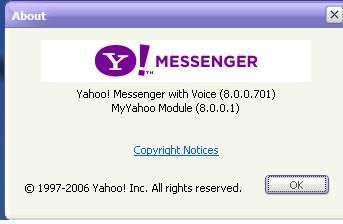
em dùng bản 8.0.0.1
untitled-1.jpg

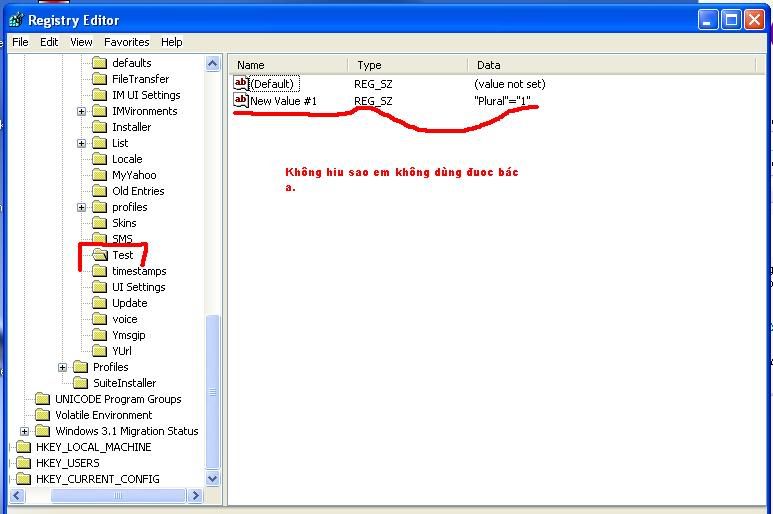
Đã sửa theo bác bảo:

untitled2-1.jpg


Nhưng kô biết thể này đã đúng chưa? Em kô sign nick thứ 2 được. Nhấn vào toàn ra cái mình đang dùng thui
 
Back
Top