

Mặc dù có tốc độ tốt hơn nhiều so với hai "đàn em" là Windows 7 và XP, người dùng vẫn có thể giúp cho Windows 8 hoạt động nhanh hơn nữa chỉ với một vài "động tác" đơn giản.
Dưới đây là hướng dẫn của trang Online-tech-tips và Addictivetips:
Tăng tốc độ hiển thị Menu
Nhấn tổ hợp phím "Windows+R", nhập dòng lệnh “regedit” rồi nhấn Enter.

Trong cửa sổ Regedit, chọn: "HKEY_CURRENT_USER > Control Panel > Desktop".
Nhấn chuột phải vào “MenuShowDelay”, chọn "Modify".
Thay đổi giá trị từ 0 đến 20, trong đó giá trị 0 là tối ưu.
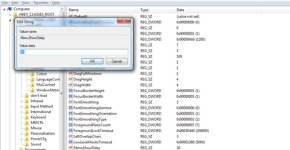
Tối ưu thời gian hiển thị Menu Popup
Nhấn tổ hợp phím "windows+R". Nhập dòng lệnh “regedit”, nhấn Enter.
Trong cửa sổ Regedit, chọn: "HKEY_CURRENT_USER > Control Panel > Mouse". Nhấn chuột phải vào “MouseHoverTime”, chọn "Modify".
Thay đổi giá trị từ 0 đến 20, trong đó giá trị 0 là tối ưu.
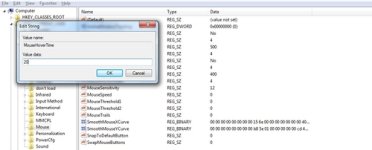 Bật tính năng khởi động nhanh
Để bật tính năng này, bạn làm như sau:
Kích hoạt chế độ Hibernate: Trong ô tìm kiếm gõ "Command Prompt" rồi gõ lệnh "powercfg/hibernate".
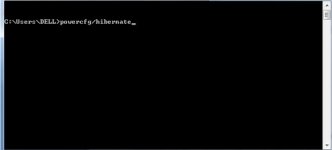 Tiếp tục chọn các phần "Control Panel > Power Options > Choose what the power button does".

Kéo xuống dưới. Tích chọn mục "Turn on fast start up".
Chống phân mảnh cho ổ đĩa cứng của bạn
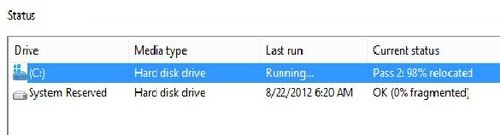
Trong Windows 8 tính năng này được thay thế bằng cái tên "Optimize". Để sử dụng bạn làm như sau: vào "My Computer", chọn ổ đĩa, bấm vào "Drive", chọn "Optimize".
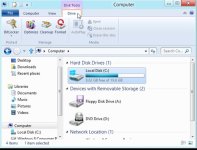
Ổ đĩa sẽ tự động chống phân mảnh.
 Tắt một số dịch vụ không cần thiết
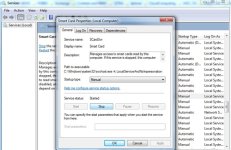
Để tắt một số dịch vụ không dùng đến, bạn bấm tổ hợp phím "windows+R", gõ "services.msc", Nhấn Enter.
Để tắt một dịch vụ nào đó bạn kích đúp chuột vào dịch vụ cần tắt rồi chọn "Stop".
Một số dịch vụ có thể tắt:
Dưới đây là hướng dẫn của trang Online-tech-tips và Addictivetips:
Tăng tốc độ hiển thị Menu
Nhấn tổ hợp phím "Windows+R", nhập dòng lệnh “regedit” rồi nhấn Enter.
Nhấn chuột phải vào “MenuShowDelay”, chọn "Modify".
Thay đổi giá trị từ 0 đến 20, trong đó giá trị 0 là tối ưu.
Nhấn tổ hợp phím "windows+R". Nhập dòng lệnh “regedit”, nhấn Enter.
Trong cửa sổ Regedit, chọn: "HKEY_CURRENT_USER > Control Panel > Mouse". Nhấn chuột phải vào “MouseHoverTime”, chọn "Modify".
Thay đổi giá trị từ 0 đến 20, trong đó giá trị 0 là tối ưu.
Để bật tính năng này, bạn làm như sau:
Kích hoạt chế độ Hibernate: Trong ô tìm kiếm gõ "Command Prompt" rồi gõ lệnh "powercfg/hibernate".
Trong Windows 8 tính năng này được thay thế bằng cái tên "Optimize". Để sử dụng bạn làm như sau: vào "My Computer", chọn ổ đĩa, bấm vào "Drive", chọn "Optimize".
Để tắt một dịch vụ nào đó bạn kích đúp chuột vào dịch vụ cần tắt rồi chọn "Stop".
Một số dịch vụ có thể tắt:
- Smart Card và Smart Card Smart Card Removal Policy, nếu bạn không sử dụng chức năng thẻ thông minh.
- Windows Media Center Receiver Service và Windows Media Center Scheduler Service, nếu bạn không sử dụng chức năng bắt sóng truyền hình và FM.
- Tablet PC Input Service, nếu máy tính của bạn không có chức năng cảm ứng như máy tính bảng.
Theo VnExpress








