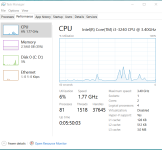
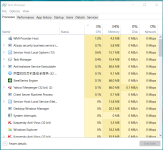
Microsoft đã phát hành Windows 10 cách đây không lâu và người dùng đặt rất nhiều kì vọng vào phiên bản mới này. Bước đầu cho thấy mục tiêu 1 tỉ người dùng Windows 10 của Microsoft là rất khả quan, thông qua các bài đánh giá cùng những lời khen có cánh từ các trang tin công nghệ uy tín nhất nhì thế giới và những người dùng lâu năm nữa. Tuy nhiên, cũng như bất kì các đàn anh đàn chị trước đó, cậu em Windows 10 vừa chào đời đã mang “bệnh” trong người (đã xuất hiện nhiều loại bug khác nhau). Cách đây mấy ngày thì những người dùng trên diễn đàn Reddit, Microsoft đã thông báo rằng RAM và CPU của họ bị chiếm dụng rất nhiều khiến cho toàn bộ hệ thống cứ ì à ì ạch. Điều đó khiến cho họ rất khó chịu và nó ảnh hưởng không nhỏ đến công việc của họ đang làm. Sau đây là cách fix lỗi ngốn RAM và CPU trên Windows 10…

Thay vì phải thay đổi bất kì thứ gì trong mục Advanced System Settings trên máy của bạn thì trước tiên bạn phải đảm bảo là máy mình không bị nhiễm malware nhé. Nhiều người nâng cấp lên Windows 10 trong khi phiên bản cũ mà họ đang sử dụng đầy rẫy những malware phá hoại nên khi lên đời Windows 10 xong thì những loại malware đó cũng dính chặt luôn. Bạn có thể dùng các tool chống malware nổi tiếng như MalwareBytes để quét chúng cho thật sạch sẽ nhé.
Sau khi chắc chắn máy mình sạch bóng Malware, xin mời bạn qua bước tiếp theo.
Trên diễn đàn Reddit và Microsoft, người ta nói rằng nguyên nhân mà Windows 10 bị ngốn RAM và CPU nhiều đến như vậy là vì lỗi driver. Nếu ổ đĩa của bạn đã được chia theo định dạng RAID thì hãy update những driver đó lên. Trong lúc đó, bạn cũng nên kiểm tra tất cả driver bạn có trong máy để đảm bảo chúng được cập nhật những phiên bản mới nhất nhé. Bạn nên ưu tiên cập nhật driver Network, Graphics và Sound trước. Bước này đã có hiệu nghiệm với nhiều người rồi đấy.
Một số cuộc thảo luận khác lại xoay quanh việc tiến trình Runtime Broker của hệ thống ngốn rất nhiều CPU. Tiến trình này chẳng có tác dụng gì cho lắm nên bạn có thể disable nó cũng được.
Để disable nó thì bạn mở Settings lên, sau đó chọn tiếp System. Bên trong System, bạn hãy đi đến Notifications & Actions, tiếp theo là bỏ chọn Show me tips about Windows. Bây giờ hãy restart để kiểm tra kết quả.

Sau khi chắc chắn máy mình sạch bóng Malware, xin mời bạn qua bước tiếp theo.
Trên diễn đàn Reddit và Microsoft, người ta nói rằng nguyên nhân mà Windows 10 bị ngốn RAM và CPU nhiều đến như vậy là vì lỗi driver. Nếu ổ đĩa của bạn đã được chia theo định dạng RAID thì hãy update những driver đó lên. Trong lúc đó, bạn cũng nên kiểm tra tất cả driver bạn có trong máy để đảm bảo chúng được cập nhật những phiên bản mới nhất nhé. Bạn nên ưu tiên cập nhật driver Network, Graphics và Sound trước. Bước này đã có hiệu nghiệm với nhiều người rồi đấy.
Một số cuộc thảo luận khác lại xoay quanh việc tiến trình Runtime Broker của hệ thống ngốn rất nhiều CPU. Tiến trình này chẳng có tác dụng gì cho lắm nên bạn có thể disable nó cũng được.
Để disable nó thì bạn mở Settings lên, sau đó chọn tiếp System. Bên trong System, bạn hãy đi đến Notifications & Actions, tiếp theo là bỏ chọn Show me tips about Windows. Bây giờ hãy restart để kiểm tra kết quả.