

Sau bao nhiêu phàn nàn, góp ý, v.v…. cuối cùng người dùng cũng được nhìn thấy và trải nghiệm Start Menu mới của Windows 10. Thật may mắn là nó không còn tệ hại như Start Menu của Windows 8 – 8.1 nữa. Khắc phục được những nhược điểm của Windows 8 – 8.1, đồng thời mang đến sự quen thuộc Windows 7 và còn thể hiện những điểm nổi bật mà chỉ riêng mình mới có… Start Menu của Windows 10 đang dần lấy lại được niềm tin của người dùng. Bạn có thể thay đổi kích cỡ của các cô Live Tile, thêm vào hoặc xóa đi bất kì một thứ gì có trong này, có thể thay đổi được hình nền và còn rất nhiều thứ khác nữa. Chần chờ gì nữa, sau khi đọc xong bài viết này thì hãy bắt tay vào vọc vạch và khám phá ngay đi thôi… sẽ rất là thú vị đó.
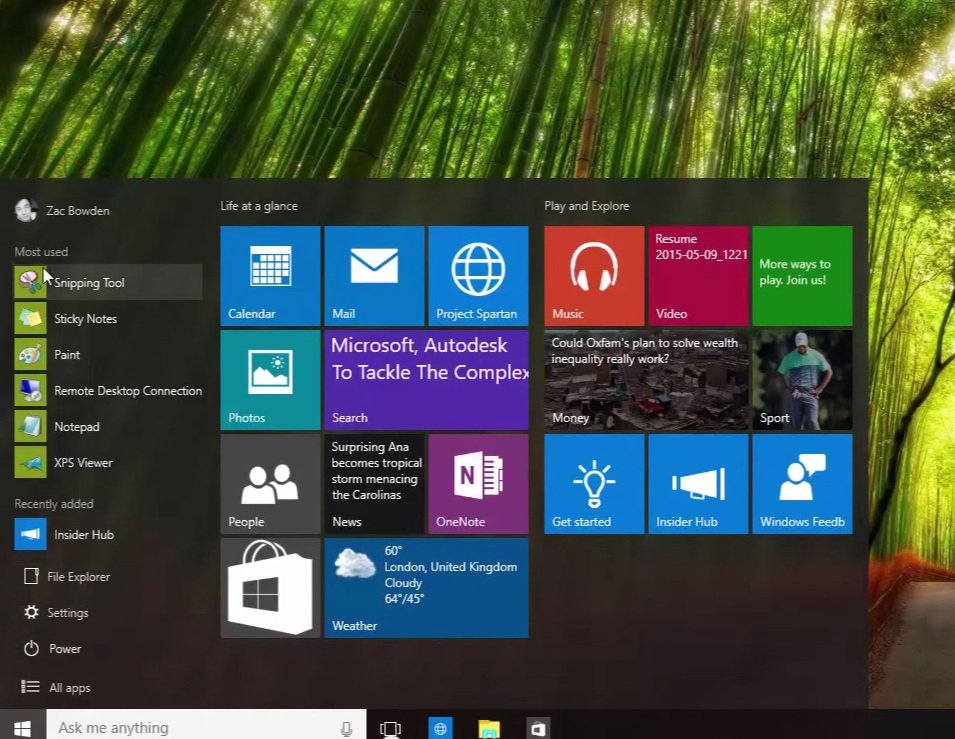
1 – Pin và Unpin các ô Tile

Bạn có thể dễ dàng Pin hoặc Unpin các ô Tile bằng cách nhấn chuột phải vào mỗi ô tương ứng rồi chọn Unpin from Start (gỡ ô Tile đó ra khỏi Start Menu) hoặc Pin to taskbar (pin ô Tile đó lên thanh taskbar). Bạn có thể kéo thả các ô Tile thoải mái, di chuyển đi đâu cũng được.
Và nếu bạn muốn tìm một ứng dụng nào đó mà nó chưa có trong Start Menu thì hãy tìm nó trong mục All Apps trước, sau đó bạn chọn Pin to start để làm cho nó xuất hiện nhé.

Bạn muốn gỡ các ứng dụng từ Start Menu cũng sẽ rất nhanh chóng và gọn gàng, chỉ cần chọn Uninstall là xong.
2 – Thay đổi kích cỡ của Live Tile

Các ô Live Tile chiếm dụng quá nhiều không gian trong Start Menu của bạn?. Chuột phải vào ô Tile bạn muốn và hướng tới mục Resize. Ở đây có bốn kích cỡ là Small, Medium, Wide, Large… cứ việc lựa chọn thoải mái sao cho phù hợp với bạn nhất là được.
3 – Tắt tính năng tự động cập nhật của Live Tile

Cũng hơi bị phiền khi khởi động Start Menu lên mà những nội dung online cứ được liên tục cập nhật, vừa bị ảnh hưởng tốc độ Internet vừa trông thật rối mắt. Cách giải quyết là bạn hãy chọn mục Turn live tile off, Start Menu sẽ trở lại vẻ tĩnh lặng vốn có của nó.
4 – Thay đổi màu sắc của Start Menu (và cả Taskbar nữa)

Rê chuột lên bất kì khoảng trống nào có trong Start Menu, chọn Personalize. Cửa sổ Color and Appearance sẽ hiện ra, từ đây bạn có thể chọn bất kì màu sắc nào bạn ưa thích.

5 – Tôi muốn nó ở khu vực bên trái, không được đi qua khu vực bên phải
Bạn cũng có thể pin các ứng dụng qua khu vực bên trái của Start Menu nữa. Đơn giản lắm, chỉ việc kéo ứng dụng bạn muốn rồi sau đó thả vào nút Start Menu là được. Lúc này một cửa sổ nhỏ sẽ xuất hiện để xác nhận hành động của bạn, bạn chỉ việc thả vào đó thôi. Sau khi hoàn tất bạn sẽ thấy ứng dụng của mình nằm ngay trong khu vực bên trái của Start Menu.

Thật lạ kì ở chỗ bạn chỉ có thể kéo thả từ trái qua phải chứ không thể làm ngược lại được.
Muốn gỡ bỏ bất kì điều gì không vừa ý ở khu vực bên trái này thì chọn Remove from this list là được.

6 – Thêm Control Panel và các item đặc biệt vào khu vực bên trái
Bạn có thể thêm các shortcut vào khu vực bên trái này, tuy nhiên trước đó bạn phải tìm được chỗ để thiết lập các setting đã. Chuột phải lên bất kì khoảng trống nào trong khu vực bên trái và chọn Properties.

Chuyển sang tab Start Menu, sau đó chọn tiếp Customize.

Ở trong hộp thoại này, bạn có thể chọn những thứ mà bạn muốn đưa vào Start Menu.

7 – Hiển thị/Ẩn các chương trình thường xuyên sử dụng
Chắc hẳn là bạn không muốn người khác biết được mình thường xuyên sử dụng chương trình gì trong máy chứ nhỉ?. Tôi cũng thế thôi, đó gọi là sự xâm phạm quyền riêng tư của người khác đấy. Muốn ẩn hoặc hiện danh sách các chương trình bạn thường xuyên sử dụng thì hãy chuột phải lên Taskbar, sau đó chọn Properties. Giờ thì chuyển qua tab Start Menu và bỏ chọn 2 tùy chọn sau đây:
- Store and display recently opened programs in the Start Menu
- Store and display recently opened items in the Start Menu and the taskbar

Bạn cũng có thể thay đổi số lượng ứng dụng được hiển thị trong Jumplist nữa nhé.
8 – Thêm các tùy chọn Power cho Start Menu: Sleep – Hibernate – Shutdown – Restart
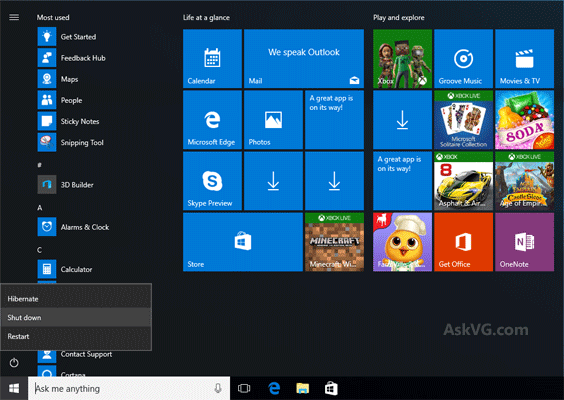
Windows 10 không có sẵn các nút lệnh này, chúng ta phải làm một sổ thủ thuật nho nhỏ để gọi chúng ra nhé:
- Bấm phím Windows + R (Windows là phím có hình lá cờ ấy), gõ lệnh powercfg.cpl và bấm Enter. Bạn sẽ truy cập vào cửa sổ Power Option.
=> nếu không nhớ dòng lệnh này thì vào Control Panel sẽ thấy Power Option.
- Nhìn qua bên trái, chọn mục Choose what the power buttons do.
- Chọn mục Change settings that are currently unavailable.
- Chỉ có duy nhất mục Hibernate là chưa được chọn, hãy tick vào đó rồi Save changes là xong.
Quay ngược lại Start Menu và bạn sẽ thấy các tùy chọn trên đã xuất hiện.
9 – Thay đổi icon và tên của các ô Tile
Ngạc nhiên chưa, bạn có thể thay đổi icon và tên của các ô Tile này, thế mới gọi là phong cách riêng chứ nhỉ. Thủ thuật này rất dễ thực hiện:
- Truy cập vào Start Menu, chuột phải lên bất kì ô Tile nào bạn muốn và chọn Open file location. Cửa sổ Programs sẽ hiện ra, đây là nơi chứa toàn bộ các shortcut có trên Start Menu.

- Chỉ cần đổi tên ở đây thì tên của Tile đó ở Start Menu cũng sẽ được thay đổi theo, rất tuyệt vời.
- Còn đối với việc đổi icon thì theo thứ tự sau đây: Properties -> Change Icon. Tới đây thì chọn icon bạn thích rồi chỉ việc apply thôi.


Quay ngược lại Start Menu và xem có gì mới không nào.

10 – Tuyệt chiêu cứu nguy Exit Explorer

Tất nhiên trong quá trình sử dụng thì cũng sẽ có lúc File Explorer bị treo và chúng ta không khỏi bực mình vì chuyện đó. Trong Windows 10 có một tuyệt chiêu nhanh gọn cho chúng ta để giải quyết vấn đề này:
- Mở Start Menu lên. Giữ phím Ctrl + Shift và chuột phải vào bất kì khu vực trống nào trong Start Menu.
- Có một cửa sổ nhỏ hiện ra và có tùy chọn Exit Explorer.
- Trên taskbar cũng thực hiện tương tự.
Một khi bạn chọn mục này thì File Explorer sẽ thoát ra và chúng ta sẽ không làm được bất cứ thứ gì khác nữa. Lúc này thì hãy gọi Task Manager lên bằng tổ hợp phím Ctrl + Shift + Esc, sau đó chọn File -> Run new task. Gõ explorer vào hộp thoại hiện ra, chọn OK và sau đó mọi thứ trở lại bình thường.
11 – Cho những ai ưa thích màn hình ModernUI

Start Menu trên nền ModernUI thật ra cũng có người thích chứ không phải là không có. Đây là cách để các bạn ấy có thể mang nó quay lại trên Windows 10:
- Chuột phải lên Taskbar, chọn Properties.
- Di chuyển qua tab Start Menu và chọn mục Use the Start menu instead of the Start screen.
- Sau khi apply tùy chọn này, bạn sẽ được yêu cầu log off để thay đổi có hiệu lực.
- Bấm vào Sign out and change settings.
Log in trở lại và bạn sẽ thấy màn hình Start trên nền ModernUI.
11 thủ thuật này có thật sự làm bạn thấy hài lòng và thú vị không?. Nếu chưa đủ, nếu bạn hoàn toàn không quan tâm đến những điều trên và chỉ cần có phong cách của cô nàng Windows 7 quen thuộc thì bạn có thể thử qua phần mềm Classic Shell hoặc Start10. Classic Shell thì miễn phí, còn Start10 thì có giá 5$ và thời hạn thử nghiệm là 30 ngày. Cả 2 đều đưa người dùng trở về “giao diện hai cột” của Start Menu trong Windows 7. Các bạn có thể download tại đây:
- Classic Shell: http://www.classicshell.net/downloads/
- Start10: https://www.stardock.com/products/start10/download.asp
Một đoạn video ngắn cũng sẽ cho các bạn cái nhìn tổng quát hơn:
Chúc các bạn nhanh chóng làm chủ được Start Menu của riêng mình nhé ^_^.
1 – Pin và Unpin các ô Tile
Bạn có thể dễ dàng Pin hoặc Unpin các ô Tile bằng cách nhấn chuột phải vào mỗi ô tương ứng rồi chọn Unpin from Start (gỡ ô Tile đó ra khỏi Start Menu) hoặc Pin to taskbar (pin ô Tile đó lên thanh taskbar). Bạn có thể kéo thả các ô Tile thoải mái, di chuyển đi đâu cũng được.
Và nếu bạn muốn tìm một ứng dụng nào đó mà nó chưa có trong Start Menu thì hãy tìm nó trong mục All Apps trước, sau đó bạn chọn Pin to start để làm cho nó xuất hiện nhé.
Bạn muốn gỡ các ứng dụng từ Start Menu cũng sẽ rất nhanh chóng và gọn gàng, chỉ cần chọn Uninstall là xong.
2 – Thay đổi kích cỡ của Live Tile
Các ô Live Tile chiếm dụng quá nhiều không gian trong Start Menu của bạn?. Chuột phải vào ô Tile bạn muốn và hướng tới mục Resize. Ở đây có bốn kích cỡ là Small, Medium, Wide, Large… cứ việc lựa chọn thoải mái sao cho phù hợp với bạn nhất là được.
3 – Tắt tính năng tự động cập nhật của Live Tile
Cũng hơi bị phiền khi khởi động Start Menu lên mà những nội dung online cứ được liên tục cập nhật, vừa bị ảnh hưởng tốc độ Internet vừa trông thật rối mắt. Cách giải quyết là bạn hãy chọn mục Turn live tile off, Start Menu sẽ trở lại vẻ tĩnh lặng vốn có của nó.
4 – Thay đổi màu sắc của Start Menu (và cả Taskbar nữa)
Rê chuột lên bất kì khoảng trống nào có trong Start Menu, chọn Personalize. Cửa sổ Color and Appearance sẽ hiện ra, từ đây bạn có thể chọn bất kì màu sắc nào bạn ưa thích.
5 – Tôi muốn nó ở khu vực bên trái, không được đi qua khu vực bên phải
Bạn cũng có thể pin các ứng dụng qua khu vực bên trái của Start Menu nữa. Đơn giản lắm, chỉ việc kéo ứng dụng bạn muốn rồi sau đó thả vào nút Start Menu là được. Lúc này một cửa sổ nhỏ sẽ xuất hiện để xác nhận hành động của bạn, bạn chỉ việc thả vào đó thôi. Sau khi hoàn tất bạn sẽ thấy ứng dụng của mình nằm ngay trong khu vực bên trái của Start Menu.
Thật lạ kì ở chỗ bạn chỉ có thể kéo thả từ trái qua phải chứ không thể làm ngược lại được.
Muốn gỡ bỏ bất kì điều gì không vừa ý ở khu vực bên trái này thì chọn Remove from this list là được.
6 – Thêm Control Panel và các item đặc biệt vào khu vực bên trái
Bạn có thể thêm các shortcut vào khu vực bên trái này, tuy nhiên trước đó bạn phải tìm được chỗ để thiết lập các setting đã. Chuột phải lên bất kì khoảng trống nào trong khu vực bên trái và chọn Properties.
Chuyển sang tab Start Menu, sau đó chọn tiếp Customize.
Ở trong hộp thoại này, bạn có thể chọn những thứ mà bạn muốn đưa vào Start Menu.
7 – Hiển thị/Ẩn các chương trình thường xuyên sử dụng
Chắc hẳn là bạn không muốn người khác biết được mình thường xuyên sử dụng chương trình gì trong máy chứ nhỉ?. Tôi cũng thế thôi, đó gọi là sự xâm phạm quyền riêng tư của người khác đấy. Muốn ẩn hoặc hiện danh sách các chương trình bạn thường xuyên sử dụng thì hãy chuột phải lên Taskbar, sau đó chọn Properties. Giờ thì chuyển qua tab Start Menu và bỏ chọn 2 tùy chọn sau đây:
- Store and display recently opened programs in the Start Menu
- Store and display recently opened items in the Start Menu and the taskbar
Bạn cũng có thể thay đổi số lượng ứng dụng được hiển thị trong Jumplist nữa nhé.
8 – Thêm các tùy chọn Power cho Start Menu: Sleep – Hibernate – Shutdown – Restart
Windows 10 không có sẵn các nút lệnh này, chúng ta phải làm một sổ thủ thuật nho nhỏ để gọi chúng ra nhé:
- Bấm phím Windows + R (Windows là phím có hình lá cờ ấy), gõ lệnh powercfg.cpl và bấm Enter. Bạn sẽ truy cập vào cửa sổ Power Option.
=> nếu không nhớ dòng lệnh này thì vào Control Panel sẽ thấy Power Option.
- Nhìn qua bên trái, chọn mục Choose what the power buttons do.
- Chọn mục Change settings that are currently unavailable.
- Chỉ có duy nhất mục Hibernate là chưa được chọn, hãy tick vào đó rồi Save changes là xong.
Quay ngược lại Start Menu và bạn sẽ thấy các tùy chọn trên đã xuất hiện.
9 – Thay đổi icon và tên của các ô Tile
Ngạc nhiên chưa, bạn có thể thay đổi icon và tên của các ô Tile này, thế mới gọi là phong cách riêng chứ nhỉ. Thủ thuật này rất dễ thực hiện:
- Truy cập vào Start Menu, chuột phải lên bất kì ô Tile nào bạn muốn và chọn Open file location. Cửa sổ Programs sẽ hiện ra, đây là nơi chứa toàn bộ các shortcut có trên Start Menu.
- Chỉ cần đổi tên ở đây thì tên của Tile đó ở Start Menu cũng sẽ được thay đổi theo, rất tuyệt vời.
- Còn đối với việc đổi icon thì theo thứ tự sau đây: Properties -> Change Icon. Tới đây thì chọn icon bạn thích rồi chỉ việc apply thôi.
Quay ngược lại Start Menu và xem có gì mới không nào.
10 – Tuyệt chiêu cứu nguy Exit Explorer
Tất nhiên trong quá trình sử dụng thì cũng sẽ có lúc File Explorer bị treo và chúng ta không khỏi bực mình vì chuyện đó. Trong Windows 10 có một tuyệt chiêu nhanh gọn cho chúng ta để giải quyết vấn đề này:
- Mở Start Menu lên. Giữ phím Ctrl + Shift và chuột phải vào bất kì khu vực trống nào trong Start Menu.
- Có một cửa sổ nhỏ hiện ra và có tùy chọn Exit Explorer.
- Trên taskbar cũng thực hiện tương tự.
Một khi bạn chọn mục này thì File Explorer sẽ thoát ra và chúng ta sẽ không làm được bất cứ thứ gì khác nữa. Lúc này thì hãy gọi Task Manager lên bằng tổ hợp phím Ctrl + Shift + Esc, sau đó chọn File -> Run new task. Gõ explorer vào hộp thoại hiện ra, chọn OK và sau đó mọi thứ trở lại bình thường.
11 – Cho những ai ưa thích màn hình ModernUI
Start Menu trên nền ModernUI thật ra cũng có người thích chứ không phải là không có. Đây là cách để các bạn ấy có thể mang nó quay lại trên Windows 10:
- Chuột phải lên Taskbar, chọn Properties.
- Di chuyển qua tab Start Menu và chọn mục Use the Start menu instead of the Start screen.
- Sau khi apply tùy chọn này, bạn sẽ được yêu cầu log off để thay đổi có hiệu lực.
- Bấm vào Sign out and change settings.
Log in trở lại và bạn sẽ thấy màn hình Start trên nền ModernUI.
11 thủ thuật này có thật sự làm bạn thấy hài lòng và thú vị không?. Nếu chưa đủ, nếu bạn hoàn toàn không quan tâm đến những điều trên và chỉ cần có phong cách của cô nàng Windows 7 quen thuộc thì bạn có thể thử qua phần mềm Classic Shell hoặc Start10. Classic Shell thì miễn phí, còn Start10 thì có giá 5$ và thời hạn thử nghiệm là 30 ngày. Cả 2 đều đưa người dùng trở về “giao diện hai cột” của Start Menu trong Windows 7. Các bạn có thể download tại đây:
- Classic Shell: http://www.classicshell.net/downloads/
- Start10: https://www.stardock.com/products/start10/download.asp
Một đoạn video ngắn cũng sẽ cho các bạn cái nhìn tổng quát hơn:
Chúc các bạn nhanh chóng làm chủ được Start Menu của riêng mình nhé ^_^.


