
You are using an out of date browser. It may not display this or other websites correctly.
You should upgrade or use an alternative browser.
You should upgrade or use an alternative browser.
Cài đặt Windows XP trên Laptop sử dụng ổ cứng SATA!
- Thread starter MitDac24581
- Ngày gửi
Ra ngoài tiệm bán đĩa nói họ bán cho cái đĩa WinXP Sata rồi về Setup bình thường. 
Bác MITDac có biết cách nào gỡ bỏ Pass vào BiOS của máy Lenovo Z60t không vậy? Em đang lọ mọ theo hướng dẫn của mác mà mắc ngay chỗ này!
TKS
TKS
Em là thử mà chưa được.
======================
======================
Bác thử lên Torrentscan.com kiếm bản cài WinXPSP3 có hỗ trợ SATA+Raid là cài như bình thường ngon lành thôi mà. Tui vừa làm cách đây hơn tháng cho con máy Toshiba Satellite M200, dùng đến giờ vẫn ổn.
Em tích hợp hoài ko đc rùi vào BIOS tắt SATA bật ATA để cài cho con Dell Studio của em.
Giờ down driver SATA xuống mà ko bit chép vào chỗ nào ( ko thấy file cài)
Giờ down driver SATA xuống mà ko bit chép vào chỗ nào ( ko thấy file cài)
Em tích hợp hoài ko đc rùi vào BIOS tắt SATA bật ATA để cài cho con Dell Studio của em.
Giờ down driver SATA xuống mà ko bit chép vào chỗ nào ( ko thấy file cài)
bạn tích hợp luôn bộ driver SATA đấy vào bộ cài Win XP bằng nlite ấy

tainghe_com_vn
New member
cái nì em làm rồi nhưng để kiếm driver cho các device có vẻ hơi mệt
tốt nhất là disable sata trong cmos đi rồi cài như bình thường.
ko biết đối với dòng IBM đời mới này thì cài thế nào nhỉ
tốt nhất là disable sata trong cmos đi rồi cài như bình thường.
ko biết đối với dòng IBM đời mới này thì cài thế nào nhỉ
mousephanthiet
New member
E dùng con COMPAC CQ40 cai WIN nhung ko được, Bác nào bày e tạo đĩa WIN SATA ICH9 để cài với.~X(
bạn tích hợp luôn bộ driver SATA đấy vào bộ cài Win XP bằng nlite ấy
-> ý em là giờ đã cài rùi thì làm sao để cài driver SATA cho nó í, chứ chưa cài thì nói làm gì
Ổ cứng Sata ra ngoài mua đĩa win XP Sata là được mà .Chúc thành công

Vậy sau khi sử dụng cd này để cài thì có cần cài thêm driver sata không ?
Tắt sata đi cài win bình thường rồi cài driver sata rồi bật sata ở bios lên là dùng OK!cái nì em làm rồi nhưng để kiếm driver cho các device có vẻ hơi mệt
tốt nhất là disable sata trong cmos đi rồi cài như bình thường.
ko biết đối với dòng IBM đời mới này thì cài thế nào nhỉ
Lên trang chủ của hãng máy tính bác sài mà down driver sata. hãng khác thì không biết thế nào chứ IBM thì t60 trở lên là có! các bác thử ép của IBM sang có đc ko!-> ý em là giờ đã cài rùi thì làm sao để cài driver SATA cho nó í, chứ chưa cài thì nói làm gì

Bạn có thể tham khảo thêm bài viết này, trình bày rất chi tiết trường hợp của bạn-> ý em là giờ đã cài rùi thì làm sao để cài driver SATA cho nó í, chứ chưa cài thì nói làm gì
http://handheld.com.vn/showthread.php?p=741814&highlight=pcworld#post741814
Chúc vui!
Chuẩn luôn. Bác này sưu tầm hay quá.
conkhi1602
New member
Mình đã làm y hệt như hướng dẫn, nhưng khi cài win vẫn ko nhận được ổ SATA, máy mình là HP Probook 4410s VF902PA, làm sao đây ?Trước đây em đã có một bài viết khá chi tiết về vấn đề này, nhưng giờ Search cũng không ra nên đành làm cái mớiCái này chi tiết hơn cái trước, hi vọng đáp ứng được yêu cầu của anh em
1. Chuẩn bị
1.1. Bộ cài Windows: Chọn một đĩa cài Windows ưng ý nhất, Copy toàn bộ nội dung đĩa cài ra một thư mục trong ổ cứng (trong ví dụ này là thư mục c:\SetupWin)2. Sử dụng Winrar và Ultra ISO để tách driver từ file f6flpy32_57.zip
1.2. Phần mềm nlite: Download tại địa chỉ http://www.nliteos.com/
Đây là phần mềm cho phép chỉnh sửa bộ cài Windows, thêm thắt một vài Driver cần thiết, xóa bỏ một vài Driver không cần thiết, thay đổi thông số cài đặt... Trong bài viết chỉ hướng dẫn cách Add Driver để bộ cài Windows có thể hoạt động trên ổ cứng SATA, các thông số khác mọi người có thể tự "vọc" nếu thích
1.3. Download và cài đặt .NET Framework 2.0 tại địa chỉ: http://www.microsoft.com/downloads/...cb-4362-4b0d-8edd-aab15c5e04f5&displaylang=en, là Framework để nlite có thể hoạt động
1.4. Phần mềm Ultra ISO: Download và cài đặt tại địa chỉ: http://www.ezbsystems.com/ultraiso/
1.5. Phần mềm WinRar: Download và cài đặt tại địa chỉ: http://www.download.com/3000-2250-10007677.html
1.6. Chuẩn bị driver SATA: Một số trường hợp phần mềm này sẵn có trên ổ C như Sony - Dell. Trường hợp không có sẵn Driver, Download tại http://downloadcenter.intel.com/T8C...p&agr=Y&ProductID=2101&DwnldID=10611&lang=eng
2.1. Giải nén file f6flpy32_57.zip
2.2. Trong Windows Explorer, chuột phải vào file F6flpy32.exe, chọn Extract Here. Xuất hiện file temp.IMA
2.3. Khởi động Ultra ISO, chọn Open. Browse đến file temp.IMA
2.4. Trong Menu bên phải, chọn tất cả các file rồi chuột phải chọn Extract to
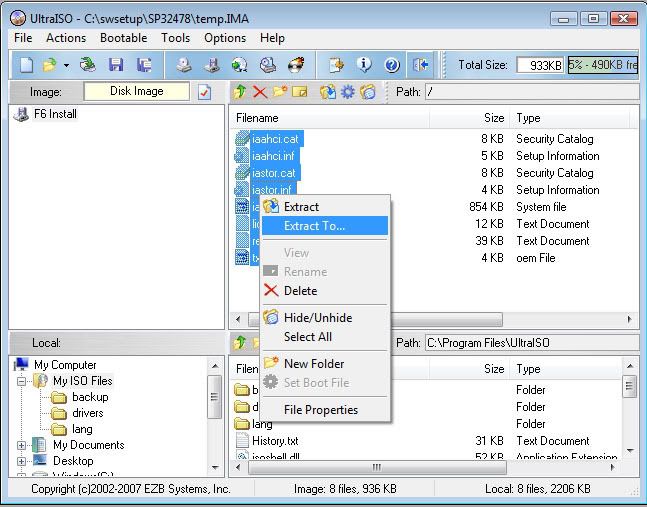
Chọn đường dẫn tới thư mục để lưu Driver.3. Tiến hành
3.1. Chạy phần mềm nlite, chọn Next.
Chọn đường dẫn đến thư mục c:\SetupWin
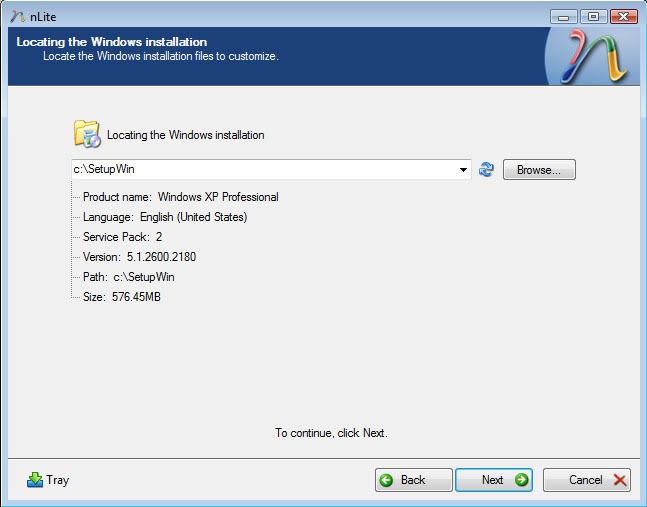
Chọn Next 2 lần.
3.2. Trong màn hình chọn thao tác, chọn Driver và Bootable ISO
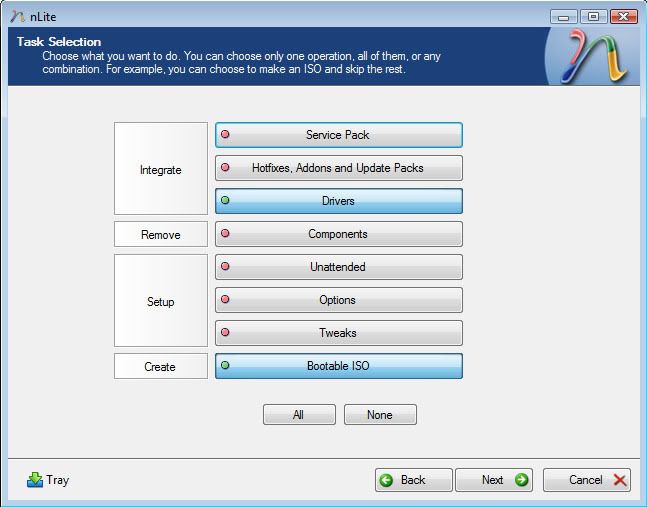
Chọn Next
3.3. Trong màn hình Add Driver, chọn Insert, Multiple Driver Folder. Browse để Folder chứa Driver, chọn OK. Chọn All, OK.
3.4. Trong màn hình chọn Driver, chọn Text Mode. Select toàn bộ Driver và chọn OK
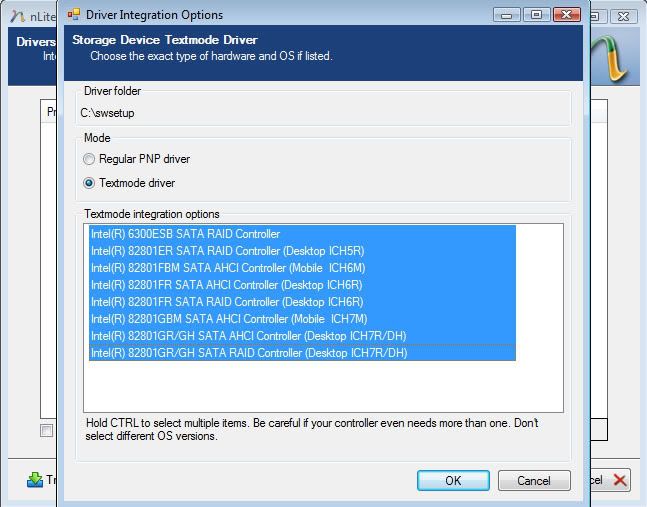
Chọn Next, Yes để tiến hành quá trình Add Driver. Chọn Next để hoàn tất quá trình Add Driver.
3.5. Cuối cùng, chọn Make ISO để tạo file ISO nhằm phục vụ quá trình Burn đía CD cài đặt.
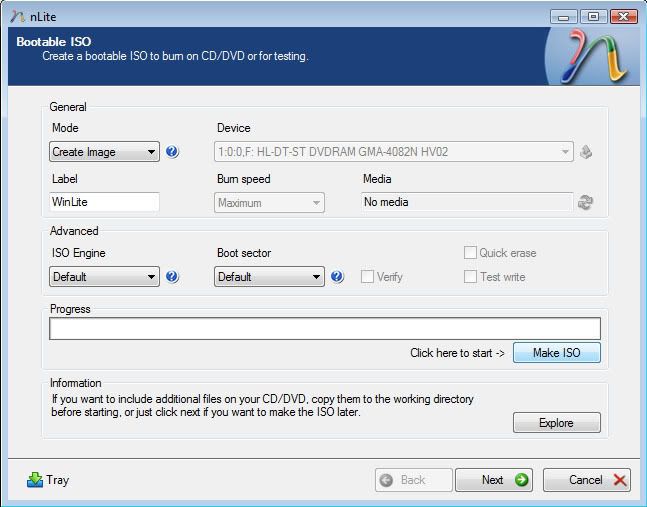
Chọn đường dẫn, đặt tên file rồi chọn Save.* Lưu ý:
3.6. Trong Windows Explorer, chuột phải vào file ISO mới được tạo. Chọn Ultra ISO, Burn to Disk... rồi theo các bước để ghi đĩa cài đặt Windows.
- Một số phần mềm sử dụng trong quá trình tạo đĩa là những phần mềm thương mại hóa. Mọi vấn đề liên quan đến bản quyền đề nghị PM, không bàn trực tiếp trên diễn đàn.
- Cài đặt Winrar trước, cài đặt Ultra ISO sau.
- Driver download từ site của HP, nhưng dùng được cho mọi dòng máy.
- Ngoài 2 tính năng của nlite được trình bày trong bài viết là Add Driver và Creat Bootable ISO, bạn có thể nghịch thêm một số tính năng khác. Hữu ích và rất đơn giản.